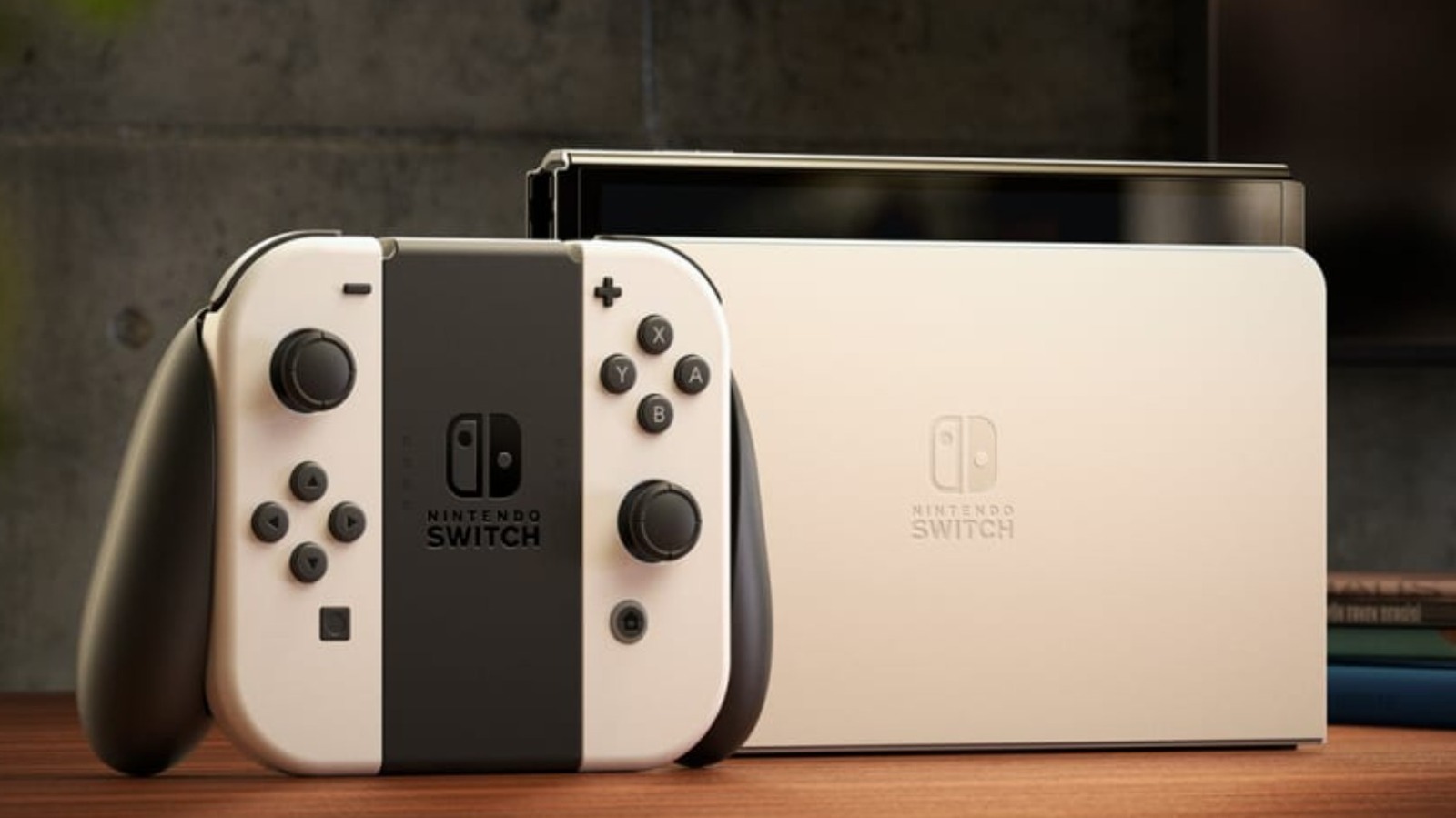
A Nintendo Switch immár közel egy évtizede a 2017-es bevezetése óta a tekintélyes videojáték-cég jóhiszemű sikertörténete. A Wii U flopolása után kiadott Switch visszaállította a Nintendo megbecsült helyét az iparágon belül, és sikernek bizonyult a rajongók körében. De még ennyi év múltán is vannak olyan dolgok, amelyekről nem is tudtad, hogy a Nintendo Switch képes rá. Ezúttal a Nintendo Switch azon funkcióira összpontosítunk, amelyek elérhetők, de a felhasználóknak maguknak kell váltaniuk.
Az általunk javasolt opciók és funkciók a Switchben natívak, nem pedig illetéktelen beavatkozás, amelyet a tulajdonosok hajthatnak végre a konzoljukon. Ezek a tippek a maguk módján optimalizálják a konzol teljesítményét, eltávolodva a Nintendo által beállított alapértelmezett beállításoktól, és felhívják a figyelmet arra, hogy ezeket egyébként módosítsa. Emlékeztetőül: a konzolélmény nagyrészt a felhasználói preferenciákon alapul, és előfordulhat, hogy ezen ajánlások némelyike nem felel meg az Ön egyéni játékmódjainak. Ez az öt alapvető Nintendo Switch-funkció, amelyeket lehetővé kell tennie, hogy a legtöbbet hozhassa ki konzoljából.
Javítsa a konzol letöltési sebességét
Ez egy olyan feltörés, amely a Nintendo Switch 2 letöltési sebességét is javíthatja a Switch online beállításainak módosításával. A konzol letöltési sebességét a maximális átviteli egység (MTU) beállításai mérik, amelyek a konzol opciói között válthatók. A Nintendo Switch alapértelmezett MTU-beállítása 1400, ami közvetlenül befolyásolhatja, hogy mennyi ideig tart a nagyobb játékok letöltése. Szerencsére a Nintendo lehetőséget adott a játékosoknak a konzol MTU beállításának kismértékű növelésére, ami észrevehetően felgyorsítja a letöltési sebességet.
A Switch rendszerbeállítások menüjébe lépve a játékosoknak hozzá kell férniük az internethez, majd ki kell választaniuk az internetbeállításokat. Miután kiválasztotta azt a Wifi-hálózatot, amelyhez konzolja jelenleg kapcsolódik, válassza a beállítások módosítása lehetőséget, és növelje az MTU-t 1500-ra. Lehet, hogy ez nem tűnik nagy ugrásnak, de ha a nagy játékok letöltéséről van szó, a változás jelentős változást hoz. Ha azonban úgy érzi, hogy ez a változtatás instabillá teszi a konzol internetkapcsolatát, ne feledje, hogy bármikor visszaállíthatja ugyanabban a menüben.
Állítsa újra a gomb konfigurációját
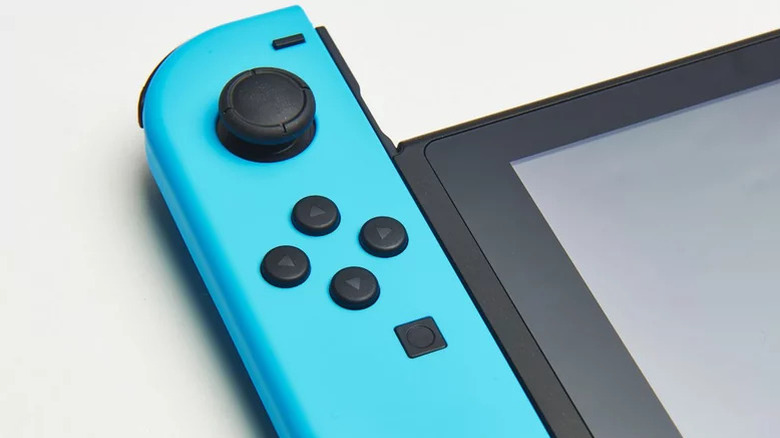
Valószínű, hogy nem csak egy Switch-ed van, például egy PlayStation 5 és/vagy egy Xbox Series X|S. Mindegyik konzolnak megvan a maga megkülönböztető alapértelmezett gombelrendezése, ami különösen zavaró lehet a Switch és az Xbox között, mivel mindkét konzol betűket használ a gombbevitelek jelölésére. Szerencsére a Switch lehetőséget ad a játékosoknak, hogy személyes preferenciáik szerint újrakonfigurálják a gombok konfigurációját. Ez segít a játékosoknak abban, hogy az olyan dolgokat, mint például az A és B gomb, összhangban tartsák azzal, amiben jól érzik magukat, különösen más konzolokhoz képest.
A rendszerbeállítások menüben válassza ki a vezérlőket és érzékelőket, majd onnan válassza a gombleképezés módosítása lehetőséget. Ez lehetővé teszi, hogy ne csak a Joy-Cons gombok elrendezését módosítsa, hanem a Pro Controller perifériáit is. Még lenyűgözőbb, hogy a Joy-Cons gombok elrendezése függőleges és vízszintes kezelésre is konfigurálható. Ha valaha is összezavarodna a konzolok között ugrálva, a Switch rendelkezik eszközökkel a dolgok enyhítésére.
Állítsa be a TV-k konzolfelbontását
Ha televízióról játszik le, a Switch automatikus beállítással határozza meg a kijelző felbontását. Noha általában a helyén van, a konzol alapértelmezett beállításai nem mindig pontosak, és előfordulhat, hogy manuálisan kell módosítani. Szerencsére ez módosítható a képernyő natív felbontásának megfelelően, mindaddig, amíg nem 4K-s kijelzővel dolgozik. A főmenüben válassza ki a beállításokat, majd a rendszerbeállításokat, majd a TV-beállításokat, majd a TV-felbontást, mielőtt ennek megfelelően állítaná be a felbontást.
Számos Nintendo Switch játék létezik, ahol ez a dinamikus felbontás valóban számít az általános élmény szempontjából. A későbbi generációs címek, mint például a „The Legend of Zelda: Tears of the Kingdom” és a „Metroid Prime” remaster, valóban bemutatják a konzol vizuális tulajdonságait kiterjedt környezetükben. A még rendszerintenzívebb, harmadik féltől származó játékokat, mint például a „The Witcher 3: Wild Hunt” valóban optimalizált felbontással kell játszani. Ha a Switchet tévén játssza le, és észreveszi, hogy valami nem stimmel a vizuális textúrákban és a távolságok megrajzolásában, akkor lehet, hogy javítania kell a felbontáson.
Csökkentse a képernyő leégésének kockázatát

Miközben a képernyő egészségével foglalkozunk, ha rendszeresen hosszabb ideig tétlenül hagyja a konzolt, fennáll a képernyő leégésének veszélye. Emiatt a statikus képek halvány verziói végleg beleéghetnek a képernyőbe, különösen, ha a kijelző fényereje túl magas. Mind a Switch, mind a Switch 2 rendelkezik olyan opciókkal, amelyek csökkentik a képernyő leégésének kockázatát, és többet jelentenek a konzol és a képernyők fényerejének beállításánál. Az első lehetőség az, hogy beállítson egy automatikus elalvási beállítást a konzolon, így ha egy meghatározott ideig tétlen, akkor automatikusan nyugalmi módba kapcsol.
A Nintendo Switch és a Switch 2 azonban rendelkezik egy olyan beállítással, amely kifejezetten a képernyő leégésének lehetőségére vonatkozik. A rendszerbeállítások menüben lépjen a TV-beállítások elemre (egyes területeken, amelyek TV-kimenetként vannak felsorolva), és válassza a képernyőbeégés csökkentése lehetőséget. Ez átkapcsolja a konzol olyan beállítását, amely automatikusan csökkenti a fényerőt, amikor tétlen volt. Végtére is, ki akarja, hogy Wario képe beégjen a televíziójába a hátralévő időre?
Növelje a kézi számítógép teljesítményét
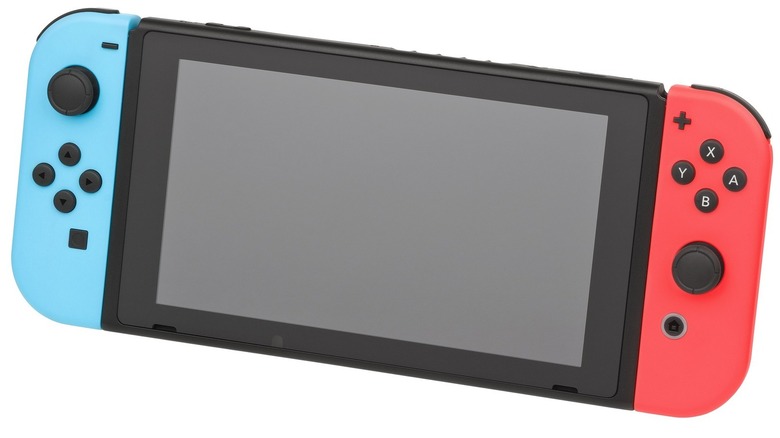
Ha olyan dolgokról van szó, mint a Nintendo Switch OLED és a fejlett kézi kijelző, akkor a legtöbbet szeretné kihozni a kézi üzemmódból. A cikkben szereplő többi funkcióhoz hasonlóan nem kell a Switch jailbreaket használnia, hogy javítsa a teljesítményét kézi üzemmódban. Ez a változás a virtuális memóriával együtt jár, amely hatással lehet a Switchre, ha folyamatosan alvó módba helyezi ahelyett, hogy leállítaná. Ez azt jelenti, hogy időnként újra kell indítania vagy ki kell kapcsolnia a Switchet a virtuális memória gyorsítótárának törléséhez és a teljesítmény javításához.
Pontosabban a Switch 2 esetében a konzol rendelkezik egy Handheld Boost nevű funkcióval, amely javítja a Switch 1-es játékok futtatásának teljesítményét. Ez gyakorlatilag azt teszi, hogy ezek a játékok hasonlítsanak arra, ahogyan a Switchben dokkolva játszanának, nem pedig csökkentett teljesítménnyel kézi módban. A Switch 2 lényegesen erősebb GPU-ja ezt lehetővé teszi, megkerülve a Switch 1 kézi üzemmódjának alacsonyabb felbontását. Tehát röviden, időnként kapcsolja ki a Switchet és a Switch 2-t, és futtassa a Switch 2-t Handheld Boost-on, ha ez a kedvenc játékmódja.