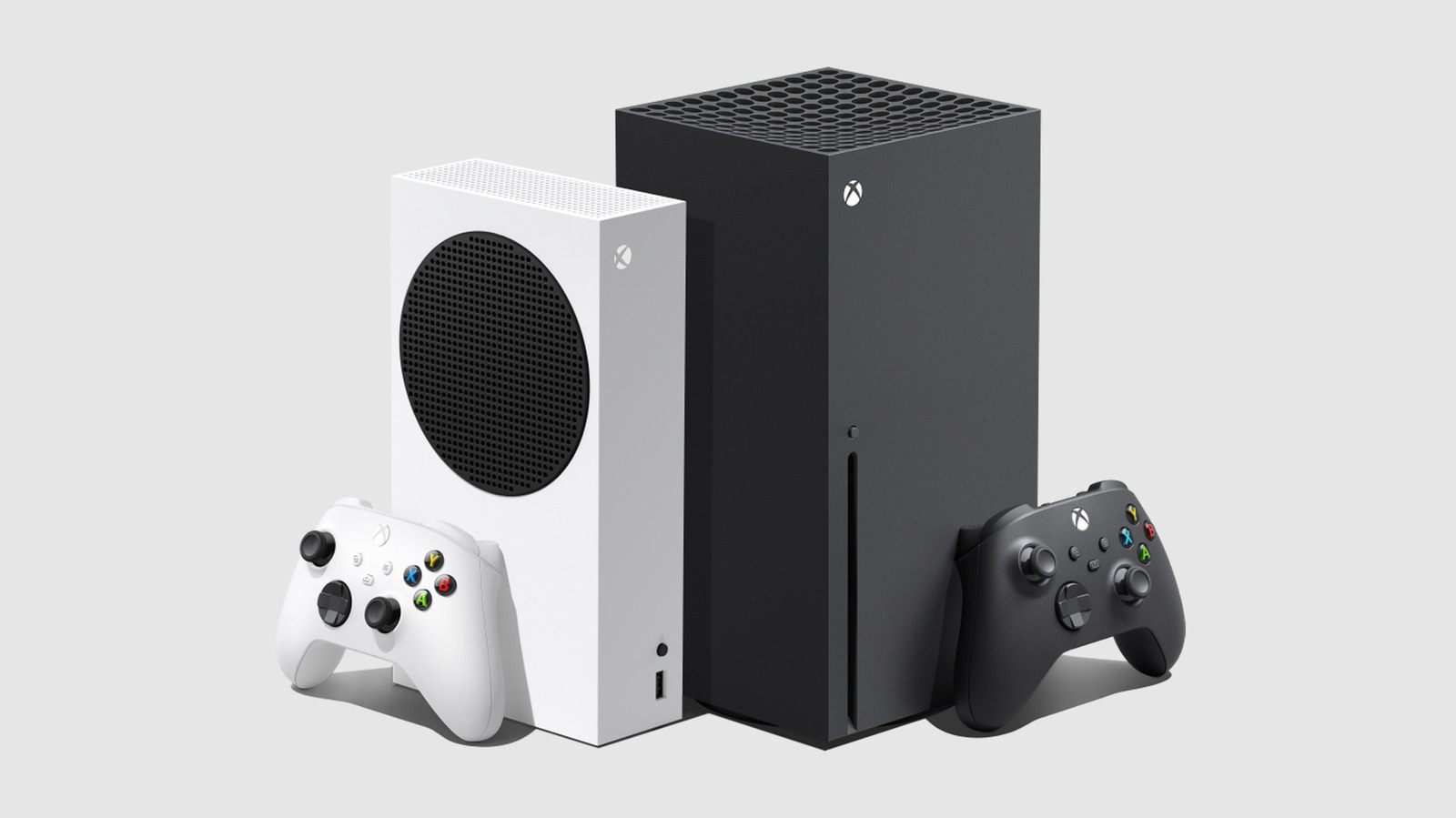
Csakúgy, mint a Nintendo Switch alapvető funkciói, amelyeket Önnek kell engedélyeznie, az Xbox Series X|S is rendelkezik olyan opciókkal és funkciókkal, amelyek nem kapcsolnak be automatikusan. Mint minden otthoni játékplatform esetében, az alapértelmezett hardverbeállítások nem mindig biztosítják a legjobb egyéni élményt. A játékosok játszhatnak és kell is játszani a konzol beállításaikkal, hogy a legtöbbet hozzák ki hardverükből. Az Xbox Series X|S sem más, állítható beállításokkal és opcionális funkciókkal, amelyeket erősen ajánlunk, hogy nézzenek meg.
Ebben a cikkben ragaszkodunk az Xbox Series X|S azon funkcióihoz és módosításaihoz, amelyek a hardver jogosulatlan módosítása nélkül hajthatók végre. Emlékeztetőül: ezek nem feltétlenül vonatkoznak mindenkire vagy az otthoni játékbeállításokra. Ezek a feltörések inkább ajánlások a konzol teljesítményének javítására vagy az Ön preferenciáinak megfelelő személyre szabására. Ezzel itt vannak az alapvető, állítható Xbox Series X|S funkciók, amelyek optimalizálják az élményt.
Használja ki az Xbox 3D térbeli hangját
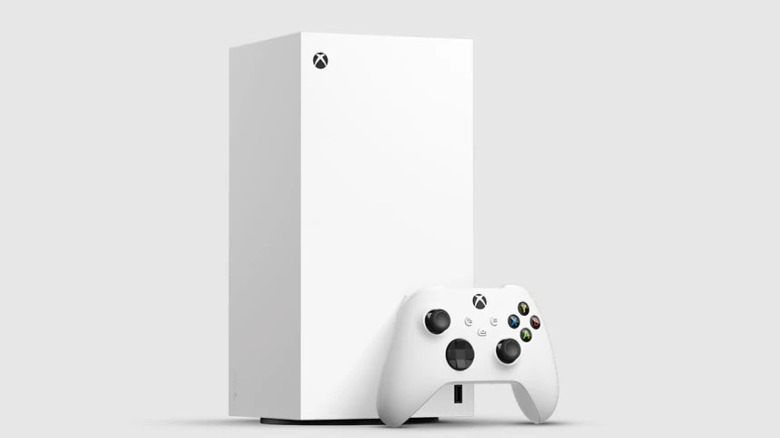
A PS5 alapvető funkciói közé tartozik a konzol 3D audio beállításainak módosítása, különösen, ha nincs otthon surround hangrendszer. Az Xbox Series X|S hasonló funkcióval rendelkezik, amely nem aktiválódik automatikusan a konzol első indításakor. Minden olyan kemény játékos, aki olyan játékkal játszik, ahol tudnia kell, honnan jön az akció, azt fogja mondani, hogy az alapértelmezett hangrendszerek általában nem vágják le. Ez még fontosabbá teszi az Xbox hangbeállításainak javítását, ha még nem rendelkezik olyan perifériával, amely intuitívabbá teszi az élményt.
Az Xbox Series X|S térbeli hangjának engedélyezéséhez lépjen a Profil és rendszer menüpontra, miután megnyomta az Xbox gombot. Innen válassza ki a beállításokat, az általános, majd a hangerő- és hangkimenetet a térbeli hangbeállításokhoz. Ebben a menüben a játékosok beállíthatják a TV-kijelzőjükhöz illesztett fejhallgatók vagy otthoni hangrendszerek hangbeállításait. Azok számára, akik nem rendelkeznek ezen perifériák egyikével sem, használja a Windows Sonicot az Xbox beépített képességeihez, hogy magával ragadóbb hangzást produkáljon.
Interfész digitális asszisztensek
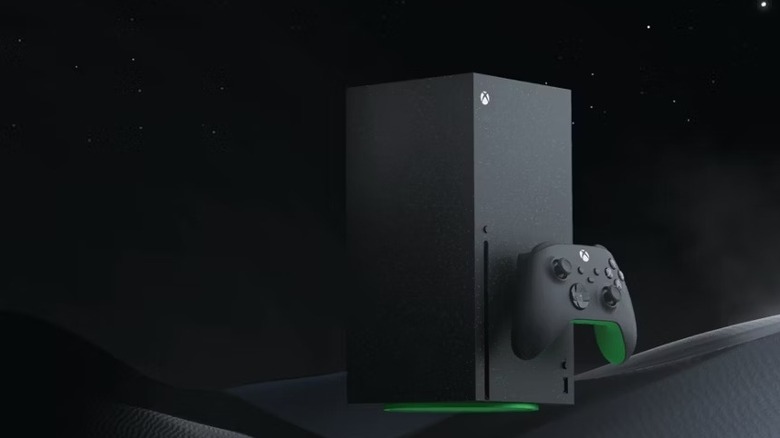
Annak ellenére, hogy a Microsoft Kinect teljes kudarcot vallott, az Xbox megtartotta azt az elképzelést, hogy a hardverhez hangutasítást kell alkalmazni. A Siri és az Alexa korában a digitális asszisztensek egyre inkább előtérbe kerülnek mindennapi életünkben. Míg kezdetben a hangutasítások az Xbox One alapértelmezett beállításai voltak, a Microsoft több lehetőséget adott a játékosoknak erre a funkcióra az Xbox Series X|S-ben. Végül is ki ne szeretné csak a hangja erejével be- és kikapcsolni otthoni konzolját?
Ebben az esetben a konzol lehetőséget ad a játékosoknak, hogy integrálják-e a Microsofton kívüli cégek digitális asszisztenseit. A beállítások menüben válassza ki az eszközöket és csatlakozásokat, majd válassza ki a digitális asszisztensek opciót. A játékosok ezután összekapcsolhatják az Alexát vagy a Google Asszisztenst a konzoljukkal; mivel az Apple a Microsoft közvetlen versenytársa, a Siri natívan nem érhető el ehhez a funkcióhoz. A digitális asszisztens beállítása után a játékosok kiválaszthatják, hogy milyen parancsokat állítsanak be a konzolon.
Automatikusan hozzárendelhet egy vezérlőt a profiljához
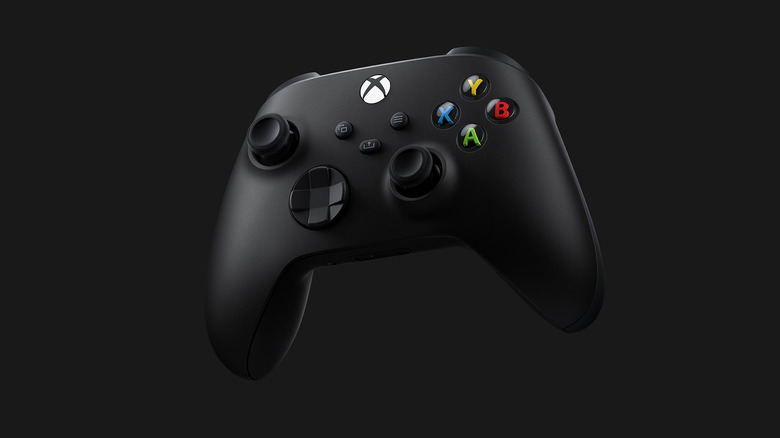
A több kontrollerrel rendelkező lejátszók és egyetlen konzolhoz társított lejátszók esetében az egyes vezérlők meghatározott profilokhoz rendelhetők. Végül is kevés dolog bosszantóbb több vezérlő bekapcsolásakor, mint az interfész és a vezérlők hozzárendelése. A listán szereplő számos szolgáltatáshoz hasonlóan ez is megtehető a konzol beállítási menüjében. A menüben lépjen a fiókbeállításokhoz, majd válassza a bejelentkezés, biztonság és jelszó lehetőséget a vezérlők váltásának és hozzárendelésének megkezdéséhez.
Ebből a menüből a játékosok konkrét vezérlőket rendelhetnek hozzá a konzollal összekapcsolt játékosprofilokhoz. Ez azt jelenti, hogy valahányszor egy érintett vezérlő be van kapcsolva, automatikusan bejelentkezik egy profilba, ha még nem, és hozzá van kapcsolva a játékmenethez. Minden konzollejátszónak megvan a kedvenc kontrollere, és ez a funkció megerősíti ezt a kapcsolatot. Ez nem feltétlenül egy rejtett Xbox-vezérlős trükk, de még mindig hihetetlenül kényelmes, ha hozzászokott a helyi többjátékoshoz.
Optimalizálja az Xbox vizuális teljesítményét

Ha azt észleli, hogy a képkockasebesség képernyőszakadást, késést és egyéb vizuális teljesítményproblémákat okoz, az Xbox Series X|S megoldást kínál erre. Ha olyan kijelzőn játszik, amely támogatja a HDMI 2.1-et, szinkronizálhatja a képernyő képfrekvenciáját magával a játékkal. Ezt megteheti a beállítások menüben, majd az általános, majd a TV és megjelenítési lehetőségek elérése után, mielőtt a videó módokra állna. Ezen az opción belül válassza a változó frissítési gyakoriság engedélyezése lehetőséget. Ez lehetővé teszi, hogy a konzol automatikusan beállítsa a képkockasebességét menet közben, hogy megfeleljen az adott játéknak.
A videó módok opción belül átkapcsolhatja a nagy dinamikatartományt (HDR), hogy automatikusan növelje a fényerőt és a színek élénkségét a konzolon keresztül. Ha nem biztos a kijelző képességeiben, az Xbox Series X|S esetében ez a lehetőség is érvényes. A HDR kalibrálása opció kiválasztásakor észleli, mire képes a kijelző, és ennek megfelelően automatikusan beállítja. A piacon elérhető sokféle televízió révén ez biztosítja, hogy vizuálisan a legtöbbet hozza ki Xbox-jából.
Távoli funkció engedélyezése
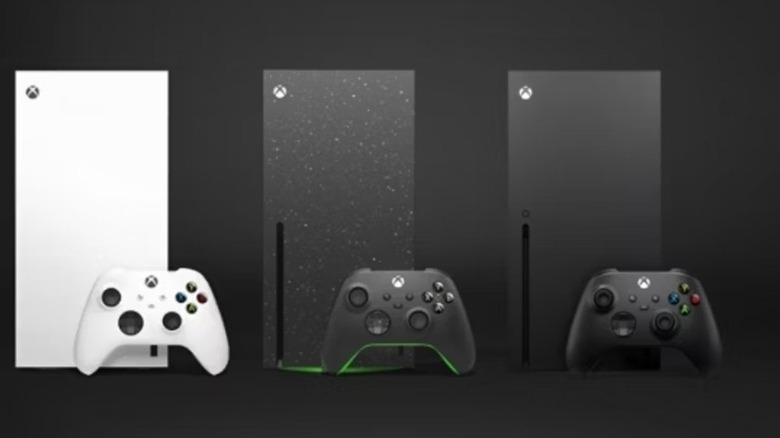
Az Xbox Series X|S ökoszisztéma körül van, különösen ami a távoli funkciókat illeti más eszközökön keresztül. Ha engedélyezni szeretné, hogy az eszközök párosíthatók legyenek a konzollal, mint minden más a listában, nyissa meg az Xbox beállítási menüjét. Ezt követően válassza ki az eszközöket és kapcsolatokat, majd a távoli funkciókat, hogy lehetővé tegye az eszközök párosítását és működését. Ha olyan Windows-eszközön van, amelyre telepítve van az Xbox alkalmazás, akkor az alkalmazáson belül nagyon jól látható a távoli lejátszási lehetőség.
A Siri hiányához hasonlóan a macOS jelenleg nem tud kapcsolódni az Xbox távoli lejátszáshoz, bár az Apple mobileszközök, amelyek legalább iOS 10-et futtatnak, igen. A legalább Windows 10 operációs rendszert futtató Microsoft mobileszközök és legalább Android 6.0 rendszerű Google-eszközök használhatják a távoli lejátszást. Mindaddig, amíg rendelkezik ezekkel a feltételekkel, szilárd internetkapcsolattal, és párosította ezeket az eszközöket a konzolhoz, menet közben is játszhat a legjobb Xbox-játékokkal. Az okoseszközök egyre erősebbé válásával ésszerű, hogy a konzolélmény kiterjesztéseként szolgáljanak.