
Az Android Studio a leggyorsabb eszközöket kínálja alkalmazások létrehozásához minden típusú Android-eszközön.
A hivatalos IDE Android-alkalmazásfejlesztéshez most felgyorsítja a termelékenységet az Android Studio Gemini-jével, a mesterséges intelligencia-alapú kódolótársaddal.
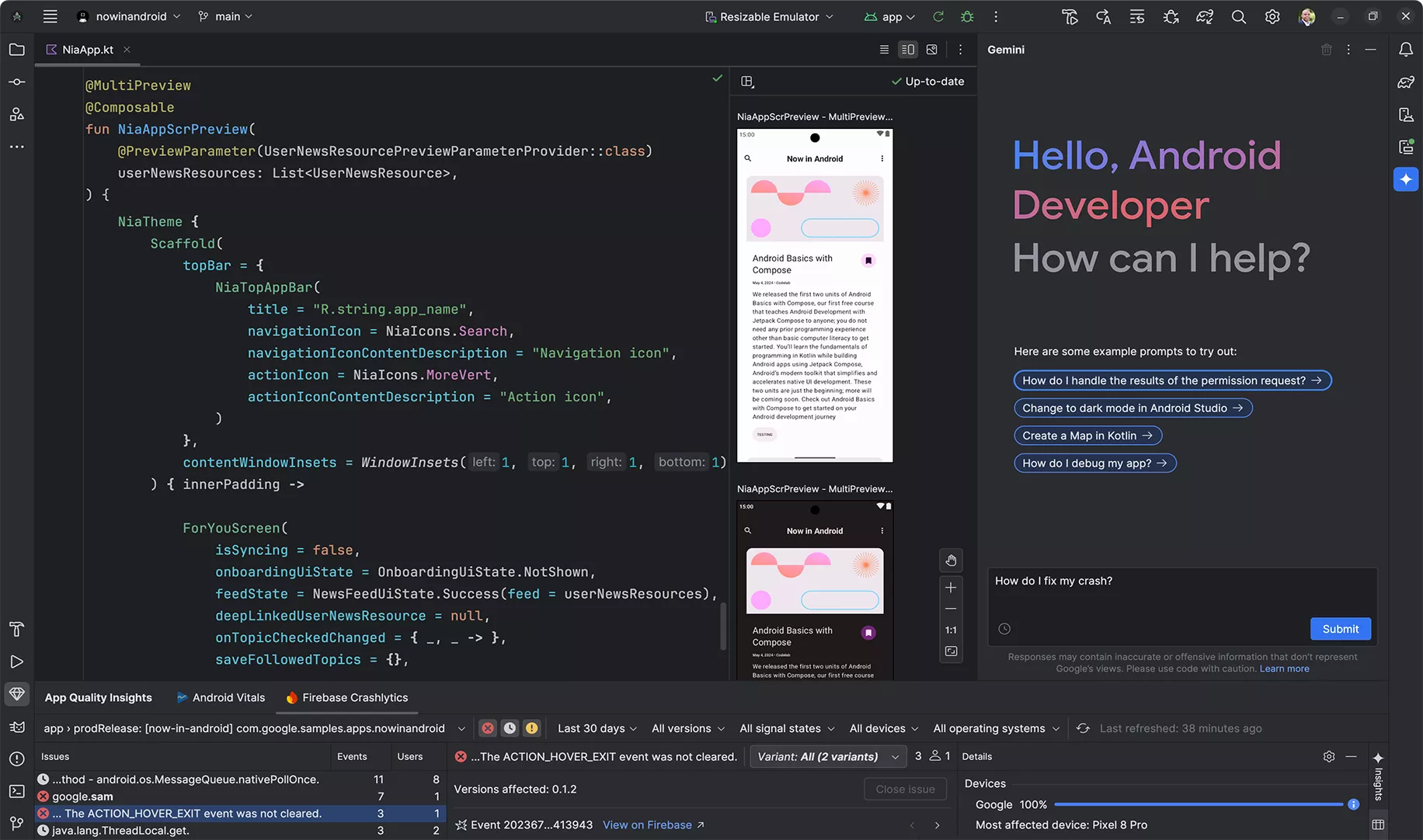
Milyen programozási nyelveket támogat az Android Studio?
Natívan támogatja a Kotlint, a Java-t és a C++-t, további támogatással pedig más nyelvekhez plugin-eken keresztül.
Fizetnem kell a Gemini AI-asszisztens használatához az Android Stúdióban?
Nem, nem kell fizetnie a Gemini AI-asszisztens használatáért az Android Stúdióban – egyéni fejlesztők számára, az ingyenesen elérhető. Ez az ingyenes szint olyan funkciókat tartalmaz, mint a kód befejezése, generálása és beszélgetési segítség az IDE-n belül.
Mi az Android Studio Cloud, és hogyan érhetem el?
Az Android Studio Cloud az Android Studio új böngészőalapú verziója, amely a Firebase Studión keresztül érhető el. Az Android Studiót futtató Linux virtuális gépet közvetlenül a böngészőben streameli, lehetővé téve az Android-alkalmazások fejlesztését anélkül, hogy bármit is helyileg telepítene. Ideális útközbeni kódoláshoz vagy alacsonyabb kategóriás eszközök használatához.
Jellemzők
Tervezési eszközök összeállítása
Hozzon létre dinamikus elrendezéseket a Jetpack Compose segítségével. Ezután tetszőleges képernyőméreten tekintse meg az elrendezések előnézetét, és tekintse meg a Compose animációit a beépített ellenőrző eszközök segítségével.
Intelligens kódszerkesztő
Írjon jobb kódot, dolgozzon gyorsabban, és legyen termelékenyebb egy intelligens kódszerkesztővel, amely kódkiegészítést biztosít a Kotlin, Java és C/C++ programozási nyelvekhez. Ezenkívül a Jetpack Compose szerkesztésekor azonnal láthatja a kódmódosításokat az Élő szerkesztésben.
Android App Bundle
Keressen lehetőségeket Android-alkalmazása méretének optimalizálására a közzététel előtt az alkalmazás APK-fájljának vagy az Android App Bundle csomagnak a tartalmának ellenőrzésével. Vizsgálja meg a jegyzékfájlt, az erőforrásokat és a DEX fájlokat. Hasonlítson össze két APK-t vagy Android App Bundle csomagot, és nézze meg, hogyan változott az alkalmazás mérete az egyes verziók között.
Azonnali futás
Küldje be a kódot és az erőforrás-módosításokat az eszközön vagy emulátoron futó alkalmazáshoz, és láthatja, hogy a változások azonnal életre kelnek. Az Instant Run drámai módon felgyorsítja a szerkesztési, összeállítási és futtatási ciklusokat, így „folyamatban” tart.
Gyors emulátor
Az Android emulátor segítségével számos Android-eszközön tesztelheti alkalmazását. Használja ki az alkalmazásaiban rejlő teljes potenciált a telefonokhoz, táblagépekhez, összecsukható eszközökhöz, Wear OS-hez, TV-hez és ChromeOS-eszközökhöz igazodó reszponzív elrendezések használatával.
Rugalmas felépítésű rendszer
A Gradle által működtetett Android Studio összeállítási rendszere lehetővé teszi a build testreszabását úgy, hogy egyetlen projektből több összeállítási változatot generáljon különböző eszközökhöz.
Valós idejű profilkészítők
A beépített profilkészítő eszközök valós idejű statisztikákat biztosítanak az alkalmazás CPU-járól, memóriájáról és hálózati tevékenységéről. Azonosítsa a teljesítmény szűk keresztmetszeteit a metódusnyomok rögzítésével, a kupac és az allokációk ellenőrzésével, valamint a bejövő és kimenő hálózati hasznos terhek megtekintésével.
Gemini az Android Stúdióban
Az Android Studio Gemini egy mesterséges intelligencia-asszisztens, amely segít kód generálásában, kódjavításban, valamint az Android-alkalmazások fejlesztésével kapcsolatos kérdések megválaszolásában. Elérhető az Android Studio Jellyfish alkalmazásban.
Bárhol kódolhat az Android Studio Cloud segítségével
Próbálja ki az Android Studio Cloud szolgáltatást közvetlenül a böngészőjében, amely a Firebase Studión keresztül érhető el. Egyszerűsítse a munkafolyamatot, és hagyja ki a helyi telepítéseket. Próbálja ki az Early Access Preview-t.
Megjegyzés: TAz Android Studio legújabb verziói nem kínálnak 32 bites Windows verziót. Az Android Studio 3.6.3 volt az utolsó, amely 32 bites Windows verziót kínált. Itt tudod letölteni.
Újdonságok
A teljes kiadási megjegyzések itt találhatók.
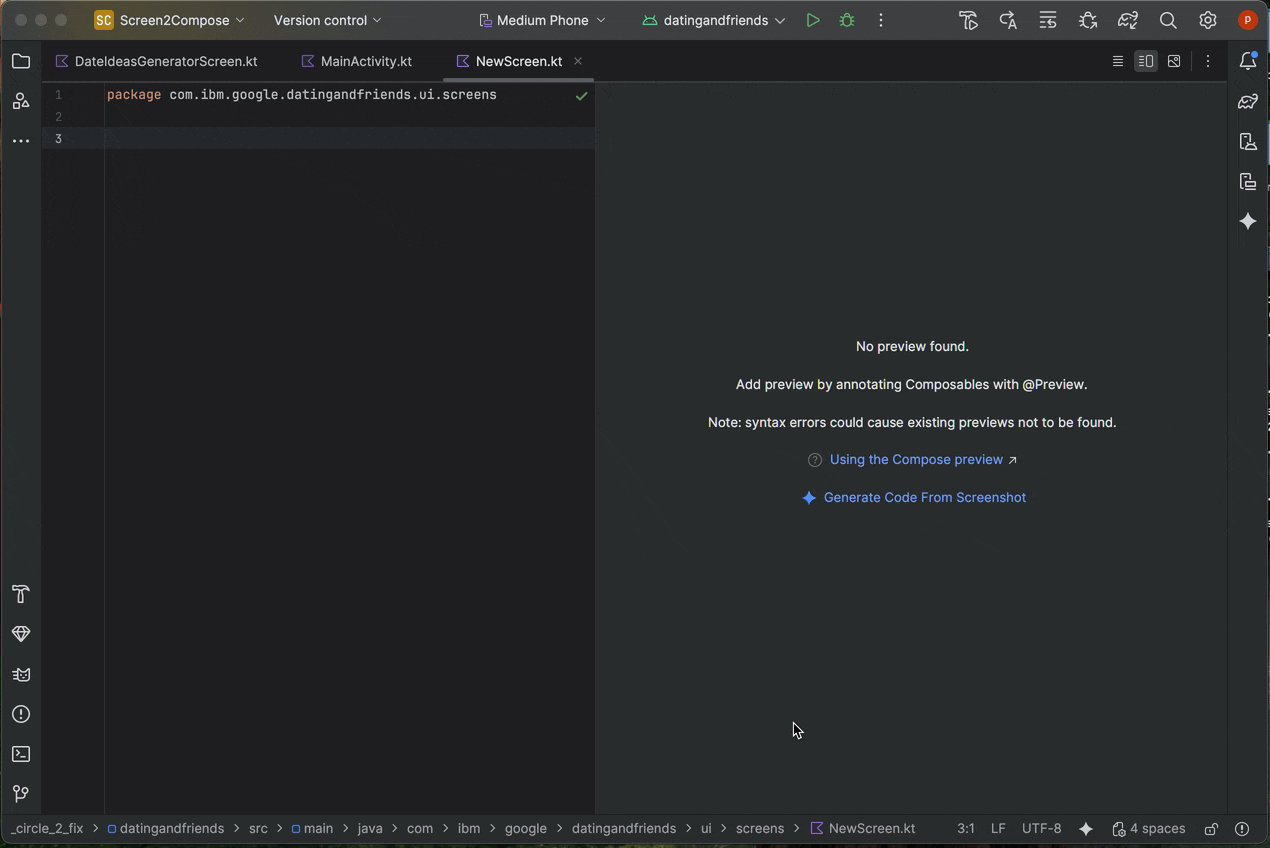
Hozzon létre új felhasználói felületet egy tervezési modellből
A felhasználói felület fejlesztési folyamatának felgyorsítása érdekében immár közvetlenül is létrehozhat Compose kódot egy tervezési modellből. Létező előnézet nélküli fájlban kattintson a Kód létrehozása képernyőképből elemre az Előnézet panelen. A Gemini a mellékelt képet fogja használni a kezdő implementáció létrehozásához, megkímélve Önt attól, hogy a semmiből írjon alapkódot.
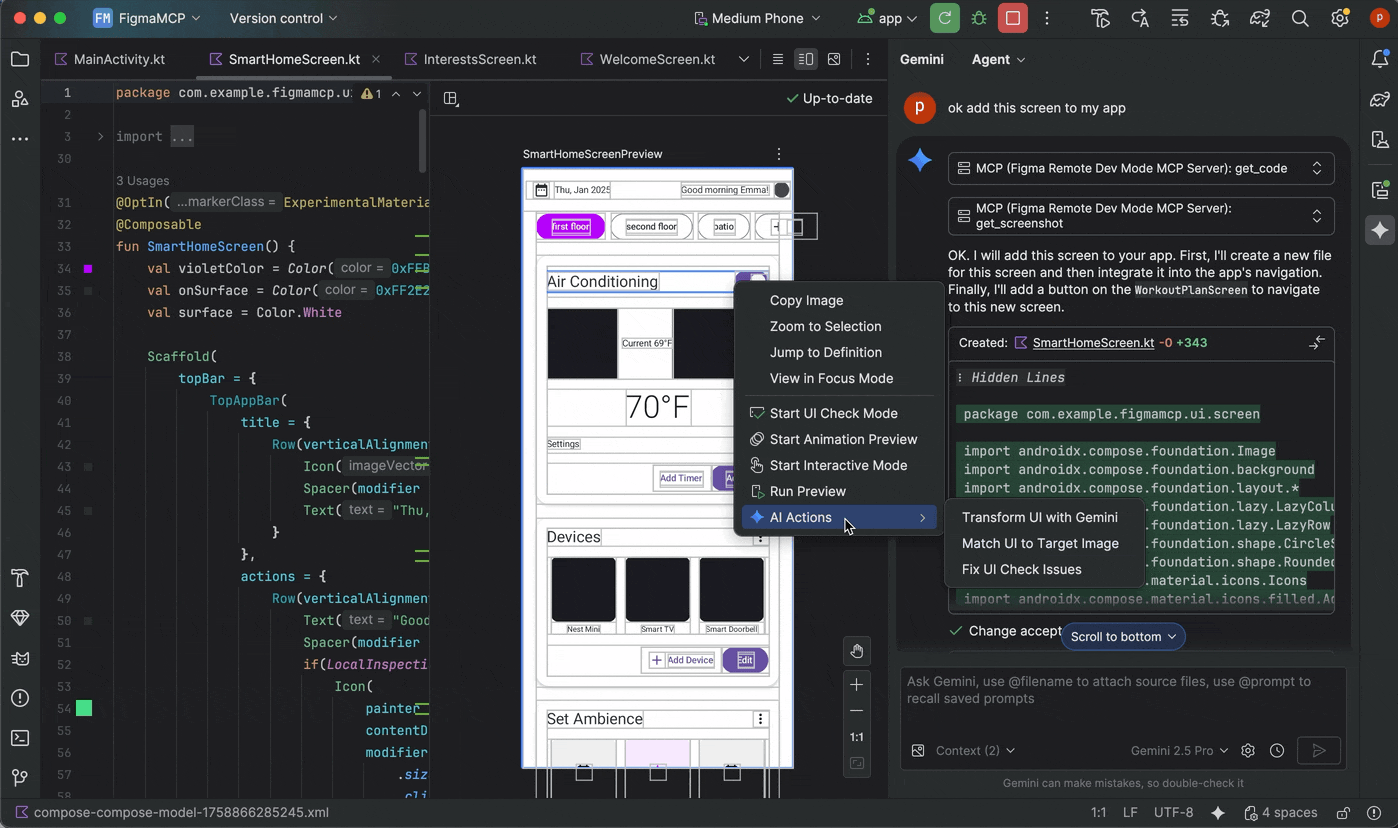
Párosítsa a felhasználói felületet egy célképpel
Miután megvan a kezdeti megvalósítás, iteratív módon finomíthatja azt, hogy pixel tökéletes legyen. Kattintson a jobb gombbal a Compose Preview-ra, és válassza az AI-műveletek > UI illesztése a célképhez lehetőséget. Ez lehetővé teszi egy referenciaterv feltöltését, és az ügynök kódmódosításokat javasol, hogy a felhasználói felület a lehető legjobban illeszkedjen a tervhez.
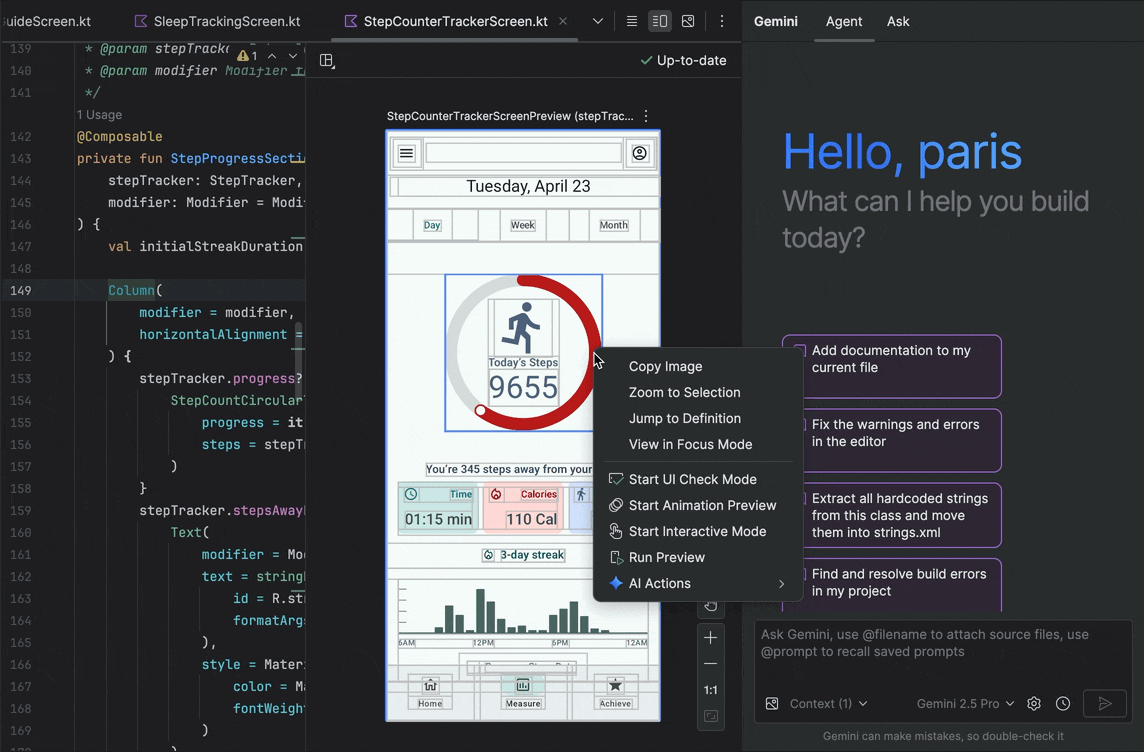
Iteráljon a felhasználói felületen természetes nyelven
Konkrétabb vagy kreatív változtatásokhoz kattintson jobb gombbal az előnézetre, és használja az AI-műveletek > UI átalakítása menüpontot. Ez a képesség most kihasználja az ügynöki módot, így hatékonyabb és pontosabb. Ez a frissítés lehetővé teszi, hogy módosítsa a felhasználói felületet természetes nyelvi utasítások használatával, például „módosítsa a gomb színét kékre” vagy „adjon kitömítést a szöveg köré”, és a Gemini alkalmazza a megfelelő kódmódosításokat.
Keresse meg és javítsa ki a felhasználói felület minőségével kapcsolatos problémákat
Az utolsó kritikus lépés annak ellenőrzése, hogy a felhasználói felület jó minőségű és hozzáférhető-e. Az AI-műveletek > Az összes UI-probléma javítása ellenőrző elem a felhasználói felületen gyakori problémákat, például kisegítő lehetőségeket keres. Az ügynök ezután javításokat javasol és alkalmaz az észlelt problémák megoldására.
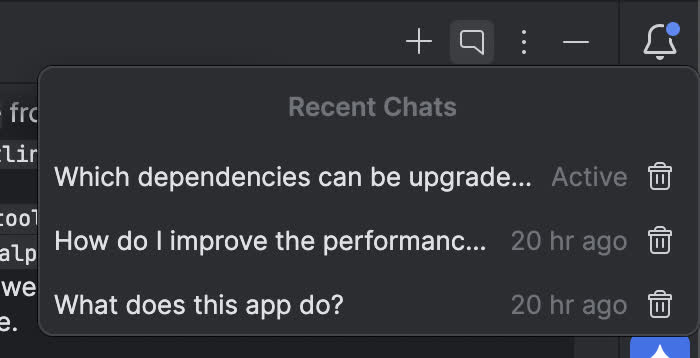
Kezeljen több beszélgetési szálat a Gemini segítségével
Mostantól több szálba rendezheti a Geminivel folytatott beszélgetést az Android Studióban. Ezzel válthat több folyamatban lévő feladat között, és kereshet a beszélgetési előzmények között. Az egyes feladatokhoz külön szálak használata javítja a válasz minőségét is, mivel az AI kontextusának hatókörét csak az adott témára korlátozza.
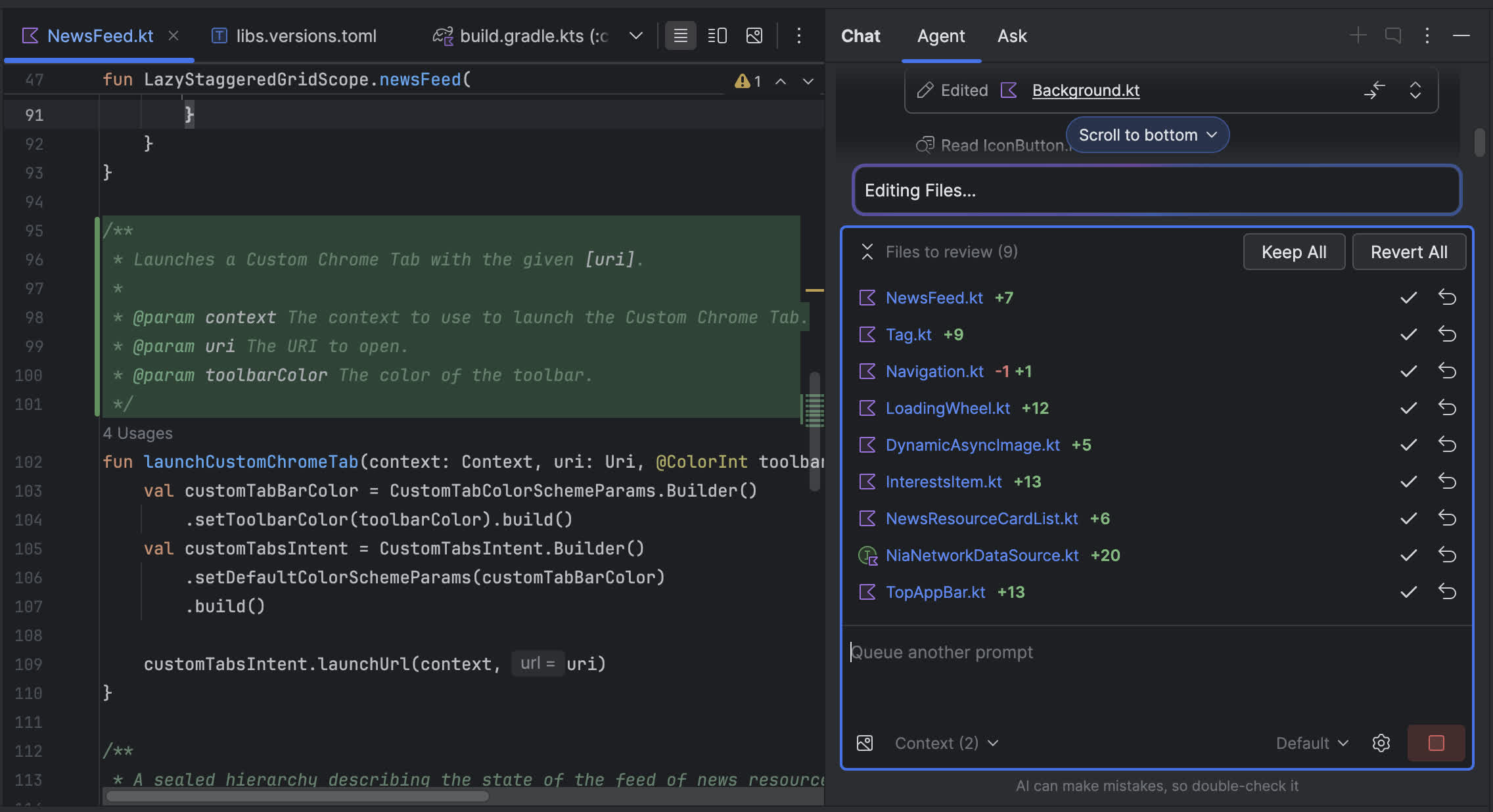
Keresse meg és tekintse át a módosításokat a változásfiók segítségével
Mostantól megtekintheti és kezelheti az AI-ügynök által végrehajtott módosításokat a változásfiók segítségével. Amikor az ügynök módosítja a kódbázist, tekintse meg az áttekintendő Fájlokban szerkesztett fájlokat. Innen megtarthatja vagy visszaállíthatja a változtatásokat egyenként vagy együtt. Kattintson egy adott fájlra a fiókban, hogy megtekinthesse a kóddiff-et a szerkesztőben, és szükség esetén finomítsa. A változtatási fiókkal nyomon követheti az ügynök által a csevegés során végrehajtott módosításokat, és újra megtekintheti az egyes módosításokat anélkül, hogy visszagörgetné a beszélgetési előzményeket.
Android Studio Otter 2 Feature Drop | 2025.2.2
Az Android Studio az Android-fejlesztés hivatalos IDE-je, és mindent tartalmaz, amire szüksége van az Android-alkalmazások készítéséhez.
Ez az oldal a stabil csatorna, az Android Studio Ladybug legújabb verziójának új funkcióit és fejlesztéseit sorolja fel.
- Az Android Studio ezen verziójában történt javítások megtekintéséhez olvassa el a lezárt problémákat.
- Az Android Studio régebbi verzióihoz tartozó kiadási megjegyzések megtekintéséhez tekintse meg a Korábbi kiadások című részt.
- A közelgő funkciókhoz és fejlesztésekhez való korai hozzáférésért tekintse meg az Android Studio verzióinak előnézetét.
Ha problémákat tapasztal az Android Stúdióban, tekintse meg az Ismert problémák vagy a Hibaelhárítás oldalt.
Android Gradle beépülő modul és Android Studio kompatibilitás
Az Android Studio összeállítási rendszere a Gradle-n alapul, az Android Gradle beépülő modul (AGP) pedig számos olyan funkciót ad hozzá, amelyek kifejezetten az Android-alkalmazások készítésére vonatkoznak. Az alábbi táblázat felsorolja, hogy az Android Studio egyes verzióihoz melyik AGP-verzió szükséges.
A Gemini bemutatása az Android Stúdióban
A Gemini az Android Studio programban az Ön kódolótársa az Android-fejlesztéshez. Ez egy mesterséges intelligencia által vezérelt társalgási élmény az Android Stúdióban, amely az Android fejlesztési kérdéseinek megválaszolásával segít produktívabbá tenni. További információért tekintse meg a Gemini megismerése című részt az Android Studio alkalmazásban.
Új bejelentkezési folyamat
Amikor bejelentkezik az Android Studióba fejlesztői fiókjával, élvezheti a Google fejlesztői szolgáltatásainak előnyeit – például a Firebase Crashlytics és Android Vitals jelentések megtekintése az App Quality Insights szolgáltatásban, valós távoli eszközök elérése a Device Streaming segítségével az Android Studióban, valamint jobb minőségű kód írása a Gemini segítségével az Android Studióban – közvetlenül az IDE-ből.
Az Android Studio Jellyfish megkönnyíti a fiókok hozzáadását és kezelését, és csak az egyes funkciókhoz szükséges engedélyeket biztosítja az IDE számára. A kezdéshez tegye a következők egyikét:
Keresse meg a korábban említett szolgáltatások egyikét, és kövesse az utasításokat a bejelentkezéshez és a szükséges engedélyek megadásához
Ha már bejelentkezett, fiókjait és engedélyeit a Fájl (macOS-en Android Studio) > Beállítások > Eszközök > Google Fiókok menüpontban kezelheti.
Hozzáférhet valódi eszközökhöz az Android Studio Device Streaming funkciójával
Az Android Studio Device Streaming funkciójával biztonságosan csatlakozhat a Google biztonságos adatközpontjaiban tárolt távoli fizikai Android-eszközökhöz. A Firebase segítségével ez a leggyorsabb és legegyszerűbb módja annak, hogy alkalmazását valódi eszközökkel tesztelje, beleértve a Google Pixel 8 Pro-t, a Pixel Foldot, bizonyos Samsung-eszközöket és még sok mást.
Miután csatlakozott egy eszközhöz, üzembe helyezheti alkalmazását, megtekintheti a kijelzőt, interakcióba léphet az eszközzel (beleértve az eszköz elforgatását vagy kihajtását), és bármi mást, amit az eszközzel végezhet közvetlen ADB-n keresztül SSL-kapcsolaton keresztül – mindezt az Android Studio elhagyása nélkül. Amikor befejezi az eszköz használatát, a Google törli az összes adatot, és visszaállítja az eszköz gyári beállításait, mielőtt elérhetővé tenné egy másik fejlesztő számára.
A jelenlegi béta időszak alatt ingyenesen használhatja az eszköz streamingjét a Firebase-projektekkel Spark- vagy Blaze-csomaggal. A kezdéshez jelentkezzen be fejlesztői fiókjába az Android Studio alkalmazásból, és válasszon ki egy Firebase-projektet. Ha még nincs Firebase-projektje, könnyen létrehozhat egyet. További információért nyissa meg az Eszköz Streaming című részt az Android Studio alkalmazásban.
Az App Quality Insights támogatja az ANR-eket, az egyéni adatokat és a több eseményt
Merüljön el mélyebben az App Quality Insights (AQI) összeomlási jelentéseiben az Android Studio Jellyfishben az ANR-jelentések, egyéni adatok és többesemény támogatásával:
- Iteráljon eseményeken: Most több eseményt fedezhet fel egy Crashlytics jelentésben fordított időrendi sorrendben, felfedve a gyorsabb hibakeresés mintáit.
- Fedezze fel az egyéni adatokat: Tekintse meg az egyes összeomlási jelentések egyéni kulcsait/értékeit és naplóit (a jelentés kiválasztása után a Kulcsok és Naplók lapokon találja meg őket).
- Az ANR-ek elemzése: Az ANR-eket közvetlenül az Android Vitals és a Crashlytics lapon is elérheti és kivizsgálhatja.
Beágyazott elrendezési ellenőr
A Layout Inspector mostantól alapértelmezés szerint be van ágyazva a Futóeszközök eszközablakba. Ez az integráció megtakarítja a képernyő ingatlanait, egyetlen eszközablakban központosítja a munkafolyamatot, és jelentős teljesítménynövekedést biztosít – a renderelési sebesség 50%-os javulásával. Könnyedén válthat az alkalmazás mélyreható vizsgálata és az azzal való interakció között, és pillanatképeket használhat a felhasználói felület 3D-s megjelenítéséhez. Fedezze fel a funkciók teljes skáláját a Layout Inspector segítségével az elrendezés hibakeresésében.
Az App Links Assistant támogatja a webtársítások fájlok érvényesítését
Az App Links Assistant mostantól támogatja a Digital Asset Links JSON-fájl érvényesítését, amelyet közzé kell tenni a webhelyén.
Ez a funkció kiterjeszti az alkalmazás jegyzékfájljában deklarált szándékszűrők meglévő ellenőrzési lehetőségeit. A jegyzékfájlban deklarált minden domain esetében az Asszisztens elemzi a fájlt a webhelyen, hét érvényesítési ellenőrzést hajt végre, és részletes magyarázatot ad a hibák kijavítására.
A kezdéshez:
- Az Android Studióban kattintson az Eszközök > Alkalmazáshivatkozás-segéd elemre.
- Kattintson duplán a Hivatkozások elemre, hogy részletes képet kapjon az Asszisztens által végzett ellenőrzésekről, és megtudja, hogyan lehet kijavítani a hibás konfigurációkat.
Gondoskodjon a zökkenőmentes felhasználói élményről azáltal, hogy ellenőrzi, hogy a JSON-fájl megfelelően formázva van-e feltöltve a domainbe.
Baseline Profile telepítés
Az Android Studio Jellyfish az eszközre történő telepítés után automatikusan összeállítja az alapprofilokat az AGP 8.4 vagy újabb verzióját használó projektekhez. Ez azokra az alapprofilokra vonatkozik, amelyeket egy Baseline Profile Generator modulon keresztül vagy olyan könyvtárakból hoztak létre, mint a Compose. Az automatikus telepítés lehetővé teszi, hogy megtapasztalja a Baseline Profiles teljesítménybeli előnyeit, amikor helyileg telepíti a kiadási alkalmazást, és alacsony költségű profilalkotást használ.
Új színvak ellenőrzések a Compose UI Check alkalmazásban
A Compose UI Check új színvak szimulációkat és ellenőrzéseket tartalmaz, amelyek lehetővé teszik, hogy minden felhasználó számára vizuálisan hozzáférhető élményeket alakítson ki. Egyszerűen lépjen be a kezelőfelület-ellenőrzési módba a Compose Preview-ból, hogy megtekinthesse a Compose felhasználói felületét a különböző típusú színlátási hiányosságok esetén, így biztosítva, hogy a tervek tisztaak és használhatók maradjanak.
A hang átirányítása eszköztükrözéssel
Az Android Studio Jellyfish Canary 5-től kezdve átirányíthatja a hangot a csatlakoztatott fizikai eszközökről a számítógép hangszóróira vagy fejhallgatóira. A hangátirányítással a fejhallgatót tartsa csatlakoztatva a számítógéphez, és hallgassa mind a számítógépet, mind a csatlakoztatott telefont anélkül, hogy manuálisan újra kellene csatlakoznia egy, majd egy másik eszközhöz. A hang átirányításának engedélyezéséhez lépjen az Android Studio > Beállítások > Eszközök > Eszköztükrözés menüpontba, és válassza a Hang átirányítása helyi eszközökről lehetőséget. Vegye figyelembe, hogy a hang mindig át van irányítva a beállításoktól függetlenül az Android 12 vagy újabb rendszert futtató Firebase Test Lab eszközökön.