A Plex beállítása a Synology NAS-on megfelelő médiaszerverré változtatja a hálózati tárolót, lehetővé téve a filmek, TV-műsorok és zenék streamelését a házban (vagy azon túl) lévő bármely eszközre. Ez az útmutató végigvezeti a teljes folyamaton, a Plex Media Server csomag telepítésétől a mappaengedélyek konfigurálásáig és az első könyvtár felépítéséig. Mindenkinek megfelel, aki már rendelkezik Synology NAS-szal, és központi médiaközpontként szeretné használni, ahelyett, hogy az eszközökön szétszórt egyedi fájlokra hagyatkozna.
Amire szükséged lesz
- Egy Synology NAS DSM-mel, telepítve és csatlakoztatva a hálózathoz
- Rendszergazdai hozzáférés a Synology DSM-fiókjához
- A NAS-on már tárolt médiafájlok, vagy egy megosztott mappa, amely készen áll a tárolásukra
- Ingyenes Plex-fiók (ajánlott, bár nem feltétlenül szükséges a helyi hozzáféréshez)
- A Plex mobil- vagy asztali alkalmazás, ha böngészőből szeretne streamelni
Telepítse a Plex Media Servert a Synology NAS-ra
- Jelentkezzen be a DSM-be, és nyissa meg a Package Centert.
- Keresse meg a Plex Media Server elemet, válassza ki, majd kattintson a Telepítés gombra.
- Válasszon egy telepítési lehetőséget. A normál telepítés során a szerver nem igényelhető, ami azt jelenti, hogy a helyi hálózaton bárki hozzáférhet anélkül, hogy bejelentkezne. A Plex Claim Token használatával történő telepítés azonnal összekapcsolja a szervert az Ön Plex-fiókjával, ami az ajánlott lehetőség, ha később az otthoni hálózatán kívül szeretne streamelni.
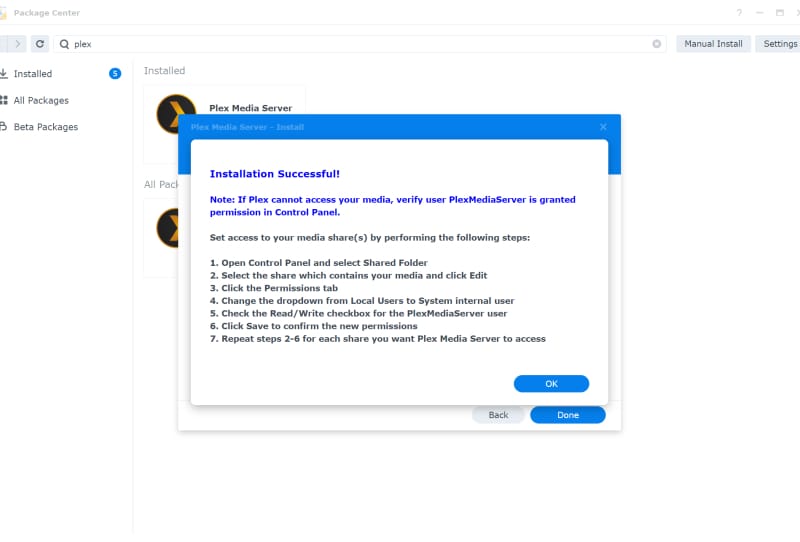
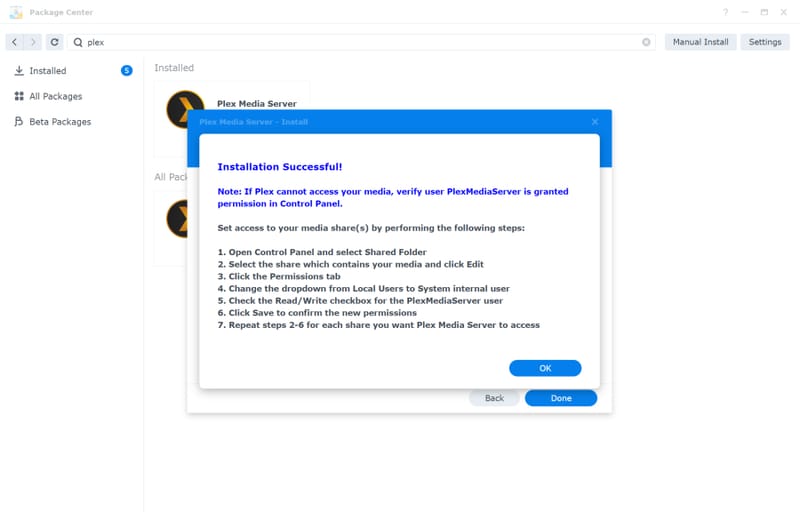
- Várja meg, amíg a telepítés befejeződik, majd kattintson az OK gombra a megerősítéshez.
Konfigurálja a megosztott mappák engedélyeit
A Plexnek kifejezett engedélyre van szüksége a megosztott mappák olvasásához (és néha írásához), ahol a média található. Ezt a lépést az emberek gyakran kihagyják, és ez a leggyakoribb ok, amiért a frissen telepített Plex-kiszolgáló nem lát fájlokat.
- Nyissa meg a Vezérlőpultot, és lépjen a Megosztott mappa elemre.
- Válassza ki a médiafájlokat tartalmazó megosztott mappát, majd kattintson a Szerkesztés gombra.
- Lépjen az Engedélyek lapra, és válassza a Rendszer belső felhasználója lehetőséget a legördülő menüből.
- Keresse meg a PlexMediaServer-t a listában, és állítsa Írás/olvasás vagy Csak olvasható értékre, attól függően, hogy a Plexnek vissza kell-e írnia abba a mappába, majd kattintson a Mentés gombra.
- Ismételje meg ezt minden megosztott mappánál, amelyhez a Plex hozzáférhet.
Hozzon létre médiakönyvtárakat
A Plex könyvtárakba rendezi a tartalmat, és mindegyik könyvtár egy vagy több mappára mutat a NAS-on. Segít külön megosztott mappákat tartani a filmek, tévéműsorok és zenék számára, mielőtt elkezdené ezt a lépést, mivel ez sokkal megbízhatóbbá teszi a böngészést és a párosítást.
- Nyissa meg a Plex Media Servert a DSM-ből.
- Kattintson a Beállítások ikonra a jobb felső sarokban, és válassza a Könyvtárak lehetőséget a Kezelés részben.
- Kattintson a Könyvtár hozzáadása lehetőségre, válassza ki a könyvtár típusát (filmek, tévéműsorok, zene stb.), majd kattintson a Tovább gombra.
- Adjon nevet a könyvtárnak, és válassza ki azt a nyelvet, amelyet a Plex használni szeretne, amikor információkat szeretne lekérni az internetről, majd kattintson a Tovább gombra.
- Kattintson a Médiamappa tallózása lehetőségre, válassza ki a NAS-on azt a mappát, amely a megfelelő fájlokat tartalmazza, majd kattintson a Hozzáadás gombra.
- Kattintson a Könyvtár hozzáadása gombra a befejezéshez. Ha a Plex nem tud böngészni a fájlok között, vigye az egérmutatót az új könyvtár fölé, kattintson a Beállítások ikonra, és válassza a Könyvtári fájlok beolvasása lehetőséget az újraindexelés kényszerítéséhez.
A könyvtárak beállítása után a Plex átvizsgálja a mappákat, és automatikusan megkezdi a grafikák, leírások és egyéb metaadatok beolvasását. A jól szervezett, világosan elnevezett fájlok sokkal pontosabbá teszik ezt a folyamatot, ezért érdemes elolvasni egy útmutatót a médiafájlok helyes elnevezéséhez a Plex számára, ha a gyűjtemény fájlnevei nem következetesek.
Hozzáférés a Plexhez az eszközeiről
- Töltse le a Plex alkalmazást telefonjára, táblagépére vagy streaming eszközére a megfelelő alkalmazásboltból.
- Jelentkezzen be a Plex-fiókjához kapcsolódó e-mail címmel.
- Válassza ki Synology szerverét az elérhető kiszolgálók listájából, és kezdje el böngészni a könyvtárát.
A Plexhez webböngészőn keresztül is hozzáférhet, ha felkeresi a Plex webalkalmazást, és bejelentkezik ugyanazzal a fiókkal. Ha meg szeretné nézni a tartalmat, amikor távol van otthonától, akkor otthonán kívül be kell állítania a Plex távoli hozzáférést, amely a helyi streameléstől kissé eltérő konfigurációt jelent.
Költözés a Video Stationről a Plexre
Ha korábban a Synology saját Video Stationjét használta, a Plex automatikusan észleli és indexeli ugyanazokat a videofájlokat, amint a könyvtárak konfigurálva vannak. A két alkalmazás azonban külön adatbázist használ, így bizonyos dolgok nem kerülnek át automatikusan. A lejátszási listákat, a szülői felügyeletet és a TV-felvételi beállításokat újra kell építeni a Plexen belül, és előfordulhat, hogy a Video Stationben kézzel szerkesztett metaadatokat nem lehet átvinni. Érdemes a költözést új kezdetként kezelni a könyvtár szervezete számára, nem pedig hasonló migrációra számítani.
| Funkció | Video Station | Plex Media Server |
|---|---|---|
| Számla típusa | DSM fiók | Plex fiók, opcionális Plex Home megosztott hozzáféréssel |
| Távoli hozzáférés | Gyorscsatlakozás DSM-en keresztül | Port továbbítás vagy a Plex saját távoli elérési beállítása |
| Könyvtári engedélyek | Adminisztrátor állítja be DSM-felhasználónként | A szerver igénylése után a Plex-fiókon keresztül kezelhető |
| Cast és lejátszás | DLNA/UPnP, AirPlay, Chromecast | DLNA/UPnP a Plex alkalmazáson, az AirPlayen, a Chromecaston keresztül |
Tippek és hibaelhárítás
- Ha egy könyvtár üresnek tűnik egy mappa hozzáadása után, ellenőrizze még egyszer a PlexMediaServer rendszerfelhasználó megosztott mappaengedélyeit, mielőtt feltételezné, hogy a fájlok hiányoznak.
- Tartsa a filmeket, tévéműsorokat és zenét külön megosztott mappákban. A tartalomtípusok egy mappában való keverése gyakran megzavarja a Plex automatikus egyeztetését.
- Futtasson manuális könyvtár-vizsgálatot új fájlok tömeges hozzáadása után, ne várjon a Plex ütemezett vizsgálatára.
- Ha a metaadatok rossznak tűnnek (helytelen plakátok vagy címek), az szinte mindig fájlelnevezési probléma, nem pedig Plex hiba.
- Ha egy NAS több egyidejű adatfolyamot kezel, különösen az átkódoltakat, ellenőrizze, hogy a Synology-modell elegendő CPU-teljesítménnyel rendelkezik-e; egyes kisebb teljesítményű modellek egyszerre több mint egy vagy két átkódolással küszködnek.
Gyakran ismételt kérdések
Szükségem van Plex-fiókra a Plex használatához Synology NAS-on?
A Plex helyileg fiók nélkül is futtatható, ha a normál telepítési lehetőséget választja, de ha Plex-fiókkal jelentkezik be, és igényli a kiszolgálót, feloldja a távoli hozzáférést, a megosztott felhasználói könyvtárakat és az eszközök közötti egyszerűbb kezelést.
Miért nem látja a Plex a médiafájljaimat a telepítés után?
Ez szinte mindig a megosztott mappák engedélyeire vonatkozik. Nyissa meg a Vezérlőpultot, nyissa meg a Megosztott mappát, és győződjön meg arról, hogy a PlexMediaServer rendszerfelhasználó olvasási/írási vagy csak olvasható hozzáféréssel rendelkezik a fájlokat tároló mappához.
Futtathatom egyidejűleg a Plex-et és a Video Stationt ugyanazon a Synology NAS-on?
Igen ám, de a két alkalmazás külön adatbázist használ, és nem osztanak meg metaadatokat, lejátszási listákat vagy beállításokat, így általában egyszerűbb teljesen átváltani az egyikre vagy a másikra, mint mindkettőt hosszú távon fenntartani.
Mely Synology NAS modellek működnek a legjobban a Plex számára?
Bármely Synology NAS, amely a DSM támogatott verzióját futtatja, képes telepíteni a Plex Media Servert, bár a több képes processzorral rendelkező modellek kényelmesebben kezelik az átkódolást és a több egyidejű adatfolyamot. Érdemes megnézni a Plex futtatásához legjobb NAS-eszközök összehasonlítását, ha kifejezetten a média streaminghez való hardvert választja.