Hozzáférés a Geminihez az asztal bármely képernyőjéről, hogy pontosítson egy témát, felidézzen egy képletet, vagy menet közben, lap megnyitása nélkül ötletelhessen. Igény szerint segítség.
A dokumentumok megfogalmazásától a kreatív ötletek feltárásáig a Gemini mindig csak egy parancsikon – készen áll arra, hogy ott segítsen, ahol éppen van, így soha nem szakítja meg az áramlást. Az asztali számítógépeken való tényleges munkavégzéshez készült. Fedezze fel, hogyan segít a Gemini a mindennapi projektek kezelésében Windows és macOS rendszeren.
Az új natív asztali élményünkkel bármit megoszthat a képernyőjén a Geminivel, hogy segítséget kapjon arról, amit éppen néz, beleértve a helyi fájlokat is. Ha egy összetett diagramot tekint át, megoszthatja az ablakot, és megkérdezheti: „Mi a három legnagyobb elvihető itt?” hogy azonnali összefoglalót kapjon. Ez erőteljes kontextust hoz a kreatív munkájához is.
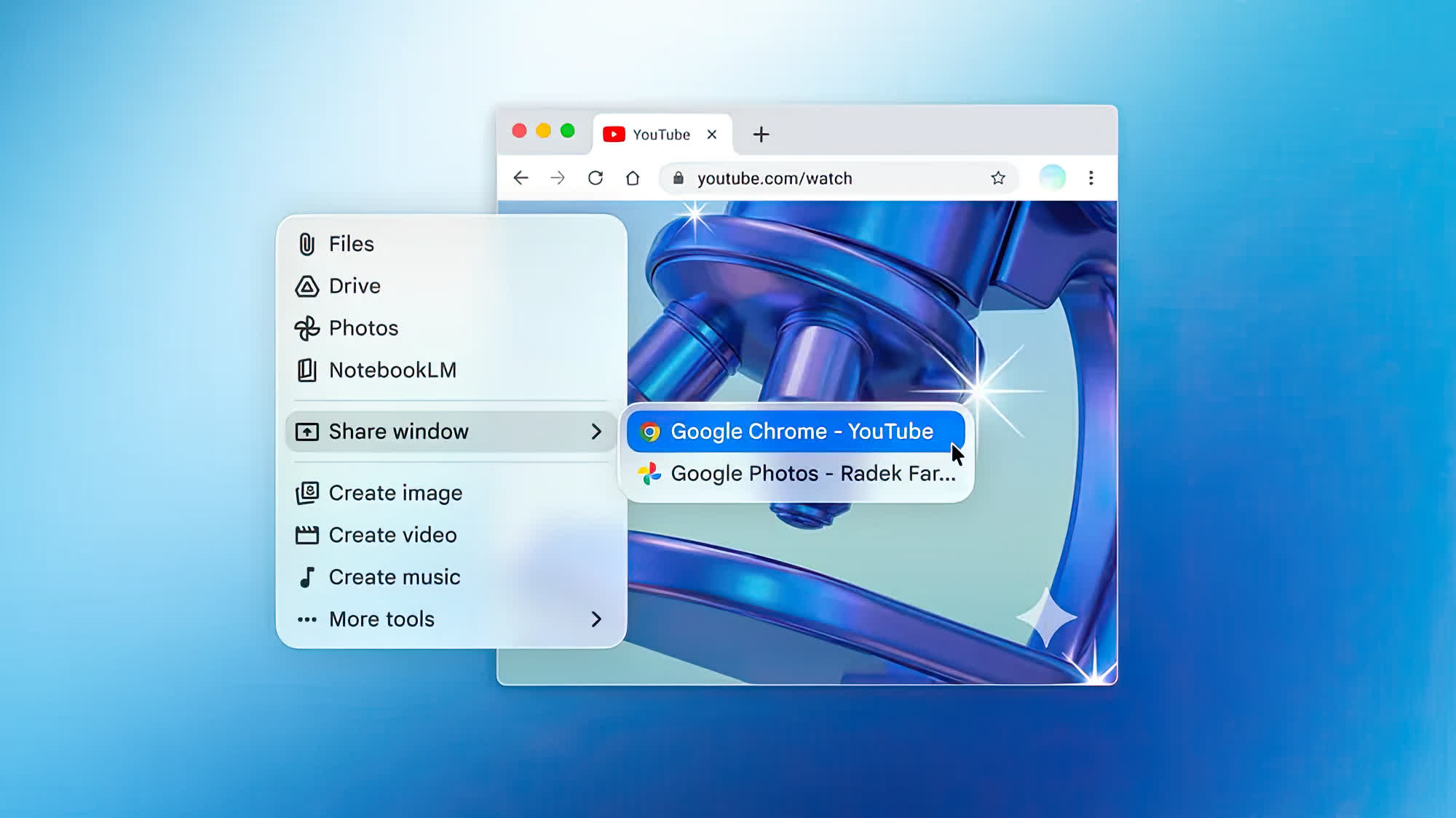
Segítsen ott, ahol szüksége van rá. Az Ikrek be tudnak ugrani, ha kézre van szüksége. Ossza meg ablakát, hogy azonnali kontextusbeli segítséget kapjon az Ön által nézett tartalmak alapján.
Jellemzők
Egy parancsikon a válaszokhoz
Nyomja meg az Alt + Space billentyűkombinációt Windows rendszeren, vagy az Option + Space billentyűt Macen, hogy megidézze a Geminit az aktív munkája felett. Tegyen fel kérdéseket, ellenőrizze a tényeket, vagy vázoljon szöveget, majd azonnal térjen vissza ahhoz, amit csinált.
A legösszetettebb feladatai készen vannak
Adja át a többlépcsős kutatást, tervezést és szintézist a Gemini Sparknak, a hét minden napján, éjjel-nappal elérhető személyes mesterségesintelligencia-ügynökének. Önállóan működik, de mindig az Ön irányítása alatt
Csatlakozva a mindennapi Google-alkalmazásokhoz
Húzza át a Gmail, a Google Drive, a Dokumentumok és a Naptár adatait közvetlenül az asztali munkafolyamatba. Kérje meg a Geminit, hogy keresse meg az e-mail szálakba rejtett részleteket, foglalja össze a megosztott dokumentumokat vagy kereszthivatkozási jegyzeteket.
Kreativitás az asztalon
Keltse életre a kreatív koncepciókat egy dedikált asztali munkaterületen. Generáljon egyedi képeket a Nano Banana segítségével, és közvetlen kiváló minőségű videókat készítsen a Gemini Omni segítségével, bármikor készen áll, amikor megjön az ihlet
Hasznos tippek a legforgalmasabb napokhoz
Fedezzen fel új módszereket a dolgok elvégzésére asztali számítógépen. Fedezze fel a macOS-en elérhető további funkciókat, amelyek idővel újabbak lesznek a Windowsban.
Mi az Ikrek?
A Gemini egy interfész a multimodális LLM-hez (szöveg, hang, képek és egyebek kezelése). A Gemini a Google élvonalbeli LLM-kutatásán alapul, amely a 2013-as Word2Vec-tanulmányból indult ki, amely olyan újszerű modellarchitektúrákat javasolt, amelyek a szavakat matematikai fogalomként képezték le, majd 2015-ben egy neurális társalgási modell bevezetését követte. Ez a keret megmutatta, hogy a modellek az előző mondat vagy mondatok alapján hogyan tudják megjósolni a beszélgetés következő mondatát, ami természetesebb beszélgetési tapasztalatokhoz vezet. Ezt követte 2017-ben a Transformerrel kapcsolatos áttörő munkánk, 2020-ban pedig a többfordulós csevegési képességeink, amelyek még lenyűgözőbb, generatív nyelvi fejlődést mutattak.
A Geminit (akkor Bard néven) 2023 márciusában indítottuk el kísérletként, AI-elveinkkel összhangban. Azóta a felhasználók a Geminihez fordultak, hogy lenyűgöző e-maileket írjanak, trükkös kódolási problémákat keressenek, ötleteket adjanak a közelgő eseményekhez, segítséget kapjanak a nehéz fogalmak elsajátításához és még sok minden máshoz. Ma a Gemini egy sokoldalú mesterséges intelligencia-eszköz, amely sokféleképpen segíthet. Már látjuk, hogy a Gemini segít az embereknek termelékenyebbé, kreatívabbá és kíváncsiabbá tenni, és rendszeresen hozzáadunk új funkciókat és innovációkat.
Elérhető a Gemini az országomban?
A Gemini asztali alkalmazás minden olyan nyelven és országban elérhető, ahol a Gemini alkalmazás támogatott.
- Windows: Windows 10 vagy újabb rendszeren fut (x64 és Arm64).
- macOS: Apple Silicon MacBookokon fut, és macOS Sequoia (15.0) vagy újabb szükséges hozzá.
A funkciók elérhetősége változó.
Hogyan érhetem el a Gemini alkalmazást Machez?
Számos gyors módja van a Gemini elérésének az asztalon:
Windows:
- Testreszabható billentyűparancs: Az Alt + Space megnyomásával azonnal megidézheti a Geminit bárhonnan.
- Tálca és tálca: Indítsa el az alkalmazást a Windows tálcájáról, vagy kattintson a rendszertálcán található Gemini ikonra.
macOS:
- Testreszabható billentyűparancsok: Nyomja meg az Option + Szóköz billentyűket a mini chat megnyitásához, vagy az Option + Shift + Space billentyűket a teljes csevegési élményhez.
- Menüsor és dokkoló: Válassza ki a Gemini ikont a képernyő tetején található menüsorban, vagy kattintson az ikonjára a Mac Dockban.
Hogyan oszthatom meg a képernyőm környezetét a Geminivel?
A Gemini kontextusának megadása a jelenlegi munkájáról:
- Kattintson a Fájlok és eszközök hozzáadása elemre a Gemini alkalmazásban.
- Válassza az Ablak megosztása lehetőséget.
- Válassza ki a megosztani kívánt ablakot.
A Gemini a képernyőn látható tartalom alapján szabja személyre a válaszait. Ha teljes oldalakat szeretne olvasni a böngészőben, lépjen a Mac rendszerbeállítások > Adatvédelem és biztonság menüpontjába, és engedélyezze az Accessibility for Gemini alkalmazást.
Használhatom ugyanazt a fiókot interneten, asztali számítógépen és mobileszközön?
Igen! Mindaddig, amíg ugyanabba a Google-fiókba van bejelentkezve, a csevegési előzmények és a memória minden eszközön szinkronizálva lesznek.
Újdonságok
Ma elindítjuk a Gemini alkalmazást Windowshoz. Úgy tervezték, hogy zökkenőmentesen működjön együtt kedvenc eszközeivel és napi alkalmazásaival, az új asztali alkalmazás azonnali segítséget nyújt a folyamat megszakítása nélkül.
Háromféleképpen használhatja a Gemini alkalmazást számítógépén:
Azonnal elérheti a Geminit egy billentyűparancs segítségével.
Nyomja meg az Alt + Space billentyűkombinációt a számítógépen, hogy a Gemini megnyithassa az aktív munkája felett. Akár egy dokumentum gyors tényellenőrzésére, akár néhány fülbemászó címötletre van szüksége egy prezentációhoz, megkaphatja a szükséges segítséget, és azonnal visszatérhet a munkafolyamatba.
Erőteljes munka a dedikált munkaterületen.
Az új alkalmazáson belül mindenhez hozzáférhet, amire már használja a Geminit. Adja át a többlépcsős feladatokat a Gemini Spark 1-nek, a hét minden napján 24 órában működő személyes mesterségesintelligencia-ügynökének, vagy kérje meg a Geminit, hogy készítsen összefoglalót a projektről úgy, hogy közvetlenül a Google-alkalmazásaiból, például a Gmailből és a Google Drive-ból gyűjti le az információkat.
Hozzon létre képeket és videókat.
Keltse életre a kreatív koncepciókat közvetlenül az asztalról. A Nano Banana segítségével egyéni képeket generálhat egy prezentációhoz, kiváló minőségű videót rendezhet a Gemini Omni 1 segítségével, és ami a legjobb, mindezt egyetlen kényelmes helyen megteheti.
Könnyű és csendes, az alkalmazás a számítógép lelassítása nélkül fut. Ez még csak a kezdet a Windows rendszeren futó Gemini alkalmazás számára, és idővel több natív asztali képesség is megjelenik. Az alkalmazás ma globálisan elérhető Windows 10 és 11 rendszerre.
Előző kibocsátási megjegyzések:
Ma olyan frissítéseket vezetünk be a Gemini Sparkhoz, amelyek még hasznosabbá teszik, az új asztali élménytől a kedvenc alkalmazásaival való mélyebb kapcsolatig. Íme egy pillantás az újdonságokra:
Vigye a Gemini Spark-ot Mac-re
A Sparkot a Gemini macOS alkalmazásba hozzuk, hogy segítsen automatizálni az időigényes feladatokat az asztalon.
A Gemini Spark mostantól túlléphet a csevegőablakon, és megbirkózik az asztali fájlokkal és alkalmazásaival nehezedő terhekkel. Például órákon át tartó kézi fájlrendezést azonnali műveletté alakíthat, ha megkéri a Gemini Sparkot, hogy rendezze a Letöltések összes PDF-jét meghatározott mappákba. A Gemini Spark az asztali számítógépet és a Google Workspace-t is összekapcsolja, így egyszerűen megkérheti, hogy készítsen költségvetési táblázatot a számítógépére mentett legfrissebb számlák felhasználásával, és készítsen ütemezést a rendszeres frissítéshez. Az adatok biztonságának megőrzése érdekében a Gemini Spark csak azokhoz a fájlokhoz fér hozzá, amelyekre engedélyt ad neki.
Hamarosan pedig akár távolról is futtathat feladatokat. A Gemini Sparkhoz több lépésből álló feladatot is hozzárendelhet telefonjáról – például megkérheti, hogy keressen egy adott értékesítési jelentést a Mac-en, kérje le a teljes bevétel számát, és küldje el e-mailben –, és hagyja, hogy a számítógépén végezze el a munkát, amíg Ön távol van.
A Gemini Spark for macOS bétaverziója a 18 éven felüli Google AI Ultra-előfizetők számára érhető el, az Egyesült Államoktól kezdve.
Csatlakoztassa a Gemini Sparkot kedvenc alkalmazásaihoz
Kibővítettük csatlakoztatott alkalmazásainkat, így a Spark több szolgáltatásban is segíthet. Mostantól működik a Google Tasks és a Google Keep szolgáltatással, ami azt jelenti, hogy megkérheti a Sparkot, hogy vizsgálja meg a Keepben lévő szétszórt agytörmelékeket, és alakítsa azokat műveletelemekké a Tasksben. Integrációkat indítunk a Canva, a Dropbox, az Instacart, az OpenTable és a Zillow Rentals szolgáltatással is, így egyszerűen tervezhet egyedi szórólapokat, hozzáférhet és megoszthatja fájljait, asztalt foglalhat randevúzásra, megrendelheti a heti élelmiszereket, vagy foglalhat egy lakásbejárást. Ezek a csatlakoztatott alkalmazások a következő héten jelennek meg a Gemini Sparkban webes és mobileszközökön, és a következő hetekben a macOS alkalmazásban is megjelennek.
Bevezetjük az egyéni Model Context Protocol (MCP) támogatását is, amely lehetővé teszi, hogy kedvenc alkalmazásait közvetlenül a Sparkhoz csatlakoztassa egy személyre szabott asszisztens létrehozásához.
Legyen naprakész a témákról valós időben
Lehetőséget adunk a Gemini Spark-nak arra is, hogy intelligensen nyomon kövesse a témákat, és valós időben reagáljon az eseményekre. Ha például szeretne naprakészen tartani a legfontosabb eseményeket és az elemzéseket kedvenc futballcsapata után, a Spark a mérkőzés végének pillanatában a legfrissebb híreket kínálja. Vagy megkérheti a Sparkot, hogy küldjön részletes pénzügyi jelentést, ha egy részvény elér egy bizonyos küszöböt. Mostantól megkérheti a Sparkot, hogy az e-mailjein kívül figyelje a blogokat, híroldalakat, közösségi médiát, pénzügyeket, vásárlást, időjárást és sportokat, így nem kell folyamatosan frissítenie.