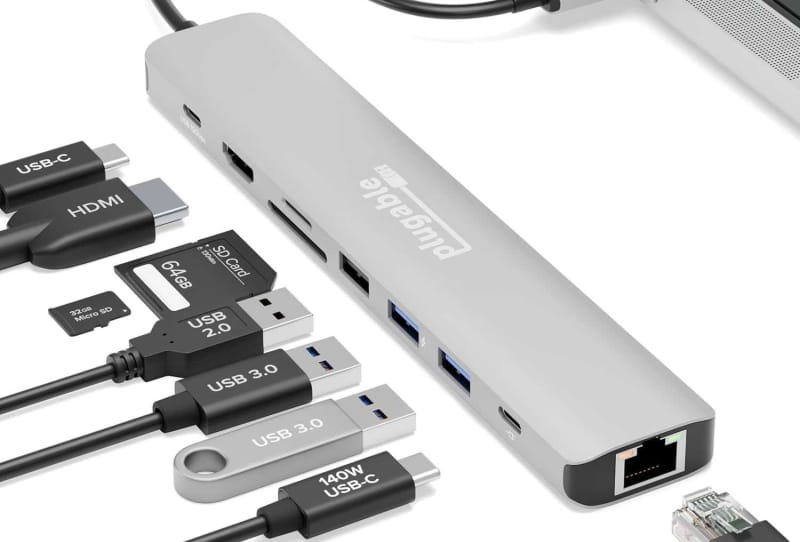
A MacBook Pro legjobb USB-C hubja három dolognak felel meg: a ténylegesen minden nap csatlakoztatott portoknak, a kívánt kijelzőbeállításoknak és elegendő áteresztőképességnek ahhoz, hogy a laptop feltöltve maradjon, miközben minden más működik. Ez az útmutató végigvezeti, hogyan dolgozza ki ezt saját maga, ahelyett, hogy csak egy „győztest” nevezne meg, így a végén egy olyan központot kaphat, amely megfelel a MacBook Pro tényleges használatának.
Kulcs elvitelek
- ✓A Thunderbolt és az USB4 portok akár 80 Gbps sebességgel mozgathatják az adatokat, és akár 240 W-tal tölthetik az eszközöket
- ✓A legtöbb MacBook Pro modell csak egy extra külső kijelzőt tartalmaz, kivéve, ha a hub USB4 vagy DisplayLink technológiát használ
- ✓Keressen legalább 85–100 W-os átmenő tápellátást, hogy a hub ne merítse le a laptop akkumulátorát
- ✓A 10 Gbps-os USB-C vagy USB-A hub a mindennapi perifériákhoz, a Thunderbolt hubok pedig a videószerkesztőkhöz és a többmonitoros asztalokhoz illeszkednek
- ✓Ugyanez a vásárlási logika vonatkozik minden modern USB-C laptopra, beleértve az olyan Windows-gépeket is, mint a HP ZBook Ultra G3A vagy a Panasonic Let’s Note SC7
Amire szükséged lesz
- MacBook Pro Thunderbolt vagy USB4 portokkal (a legtöbb modell az elmúlt években megjelent)
- A rendszeresen csatlakoztatott perifériák listája, például monitorok, külső meghajtók, SD-kártyák vagy Ethernet
- A MacBook Pro-hoz mellékelt USB-C töltő, vagy egy hasonló teljesítményre képes töltő
- Rövid, kiváló minőségű USB-C kábel, ha a hub nem rendelkezik beépített kábellel
1. lépés: Számítsa ki, mely portokra van szüksége valójában
Mielőtt összehasonlítaná a hubokat, írja le, mit csatlakoztat egy normál napon. A portok néhány általános kategóriába sorolhatók: HDMI külső monitorokhoz, USB-A a régebbi tartozékokhoz, SD- vagy microSD-kártyaolvasó kamerákhoz, Ethernet vezetékes hálózati kapcsolathoz és extra USB-C portok meghajtókhoz vagy telefon dokkoláshoz. A kilenc porttal rendelkező hub lenyűgözően néz ki, de elpazarolt tömeg, ha csak háromra van szüksége.
- Soroljon fel minden kábelt vagy kártyát, amelyet egy átlagos héten csatlakoztatott MacBook Projához.
- Csoportosítsa őket csatlakozó típusa szerint (HDMI, USB-A, USB-C, SD, Ethernet).
- Számolja meg, hány darabra van szüksége egyszerre, ne csak összesen.
- Használja ezt a listát minimális portigényként a hubok összehasonlításakor.
2. lépés: Döntse el, hány kijelzőre van szüksége
Ez az, ahol sokan kiakadnak. Sok MacBook Pro modell natívan csak egy extra külső kijelzőt hajt meg, annak ellenére, hogy maga a laptop beépített képernyővel rendelkezik. Ha két külső monitort szeretne futtatni egyetlen hubról, akkor szüksége van egy speciálisan erre a határra, általában USB4- vagy DisplayLink-stílusú technológiával, nem pedig egyszerű HDMI-átvezetéssel. A kétképernyős Mac-beállításokhoz forgalmazott hubok ezt natív módon kezelik, extra szoftver nélkül, és jellemzően két 4K-s kijelzőt tudnak nyomni 60 Hz-en. Ha csak egy plusz képernyőre van szüksége, bármelyik 4K 60 Hz-es HDMI-porttal rendelkező hub elvégzi a feladatot, és könnyebben választhat külső monitort.
3. lépés: Ellenőrizze a teljesítményleadás mértékét
A töltő és a MacBook Pro között elhelyezkedő USB-C elosztónak elegendő energiát kell átadnia ahhoz, hogy az akkumulátor feltöltve maradjon, miközben minden más merít belőle. Keressen legalább 85–100 W-os átmenő teljesítményt mindennapi használatra, és 180 W-hoz közelebbi teljesítményt, ha Thunderbolt-dokkolót használ több tartozékkal. A gyenge áteresztőképességű hub miatt a MacBook Pro lassan lemerülhet még „töltés” közben is, ami általában úgy jelenik meg, hogy az akkumulátor töltöttségi szintje lefelé kúszik erős használat során.
4. lépés: Igazítsa az adatsebességet a munkafolyamathoz
Az USB-C és gyorsabb Thunderbolt-változatai a hubban lévő chiptől függően eltérőek. Az alapvető 5 Gbps vagy 10 Gbps USB-C vagy USB-A port megfelelő billentyűzetekhez, egerekhez, külső merevlemezekhez és a legtöbb mindennapi adatátvitelhez. Ha rendszeresen mozgatja a nagyméretű videofájlokat, dolgozik külső SSD-vel, vagy csaknem azonnali átviteli sebességre van szüksége, keressen egy Thunderbolt vagy USB4 köré épített hubot, amely elérheti a 40 Gbps-ot, a legújabb Thunderbolt 5 hardverben pedig akár 80 Gbps-t. Ezek a gyorsabb hubok többe kerülnek és több energiát fogyasztanak, ezért csak akkor fizessen ezért a sebességért, ha a munkafolyamatnak valóban szüksége van rá.
5. lépés: Válassza ki a munkahelyének megfelelő formát
Ha a helyek között mozog, egy kicsi, könnyű, négy-hét porttal rendelkező adaptert könnyebb szállítani, mint egy teljes dokkolót. Ha a MacBook Pro többnyire az asztalnál él, akkor egy nagyobb többportos hub vagy dokkoló Ethernettel, több kijelzőkimenettel és számos USB-C és USB-A porttal hosszú távon jobban szolgálja Önt. Az alábbi táblázat az általános kategóriákat lebontja, hogy segítsen eldönteni, melyik illik az Ön beállításához.
| Hub típus | A legjobb | Tipikus jellemzők |
|---|---|---|
| Kompakt 4-7 portos USB-C adapter | Utazás és hordozhatóság | HDMI, USB-C, USB-A, SD-kártya, mérsékelt áteresztő teljesítmény |
| 8-9 portos mindennapi hub | Általános íróasztal használat | Ethernet, 4K HDMI 60 Hz-en, több USB-A és USB-C port, 85-125 W tápellátás |
| Thunderbolt vagy USB4 dokkoló | Videó szerkesztés, több monitoros beállítások | 40-80 Gbps adatsebesség, 150 W plusz tápellátás, kettős kijelző támogatás |
| Egycélú adapter | Egy konkrét igény | Egyetlen USB-A vagy HDMI port, minimális tömeg, nincs átmenő töltés |
Tippek és hibaelhárítás
- Ha a külső kijelző villog, vagy nem kapcsol be, próbáljon másik HDMI-portot használni a hubon, mivel egyes hubok egyenlőtlenül osztják el a sávszélességet a portok között.
- Ha a MacBook Pro nem töltődik a hubon keresztül, ellenőrizze, hogy támogatja-e az elegendő átmenő teljesítményt, és hogy az eredeti töltő a hub tápbemenetéhez van-e csatlakoztatva, nem pedig egy másodlagos porthoz.
- Az UHS-I besorolású SD-kártyaolvasók észrevehetően lassabbak, mint az UHS-II, ami akkor számít, ha rendszeresen tölt ki nagy fotó- vagy videófájlokat.
- A hubok melegen működhetnek hosszan tartó, intenzív használat mellett, különösen a kompaktak, amelyekben sok port található egy kis testben. Ez általában normális, de ne takarja le az agyat, és ne helyezze szorosan köré a kábeleket.
- Ha több lehetőség között dönt, a telepítéshez megfelelő USB-C hub kiválasztásához vezető útmutató ugyanazokat a prioritásokat részletesebben végigjárja.
Gyakran ismételt kérdések
Minden MacBook Pro modell támogatja ugyanazokat az USB-C hub funkciókat?
Nem egészen. Az olyan dolgok támogatása, mint a 80 Gbps Thunderbolt 5 sebesség vagy két külső kijelző egy hubról való meghajtása, az adott MacBook Pro beépített portjaitól függ. Ellenőrizze a modell pontos Thunderbolt vagy USB4 besorolását, mielőtt csúcssebességre épített hubot vásárolna, mivel a lassabb port egyszerűen korlátozza a hub teljesítményét.
Az USB-C hub más laptopokkal is működik, nem csak egy MacBook Pro-val?
Igen. Az USB-C és a Thunderbolt nyílt szabványok, így általában ugyanaz a hub működik a márkák között, mindaddig, amíg a laptop rendelkezik kompatibilis porttal. Ez vonatkozik a Windows gépekre is, beleértve az olyan eszközöket, mint a HP OmniBook 5, a HP ZBook Ultra G3A és a Panasonic Let’s Note SC7, amelyek mindegyike USB-C portot használ adat-, videó- és töltéshez, hasonlóan a jelenlegi MacBook Pro modellekhez.
Lelassíthatja a MacBook Pro-t az USB-C hub?
Maga a hub nem lassítja le a laptopot, de ha több nagy sávszélességű eszköz osztozik egy hubon, akkor versenyezhetnek ugyanazért az adatsávért, és csökkenthetik az egyes eszközök átviteli sebességét. Ha az igényes perifériákat, például egy külső SSD-t és egy nagy felbontású monitort külön Thunderbolt- vagy USB4-portokon helyez el, elkerüli ezt a szűk keresztmetszetet.
Megéri egy Thunderbolt hub, mint egy szabványos USB-C hub?
A munkaterheléstől függ. Ha videót szerkeszt, nagy fájlokról készít rendszeresen biztonsági másolatot, vagy két külső monitort szeretne futtatni egy hubról, a Thunderbolt vagy USB4 hub megéri az extra költséget. Az általános böngészéshez, gépeléshez és időnkénti fájlátvitelhez egy szabványos 10 Gbps-os USB-C hub mindent lefed, amire a legtöbb embernek szüksége van.