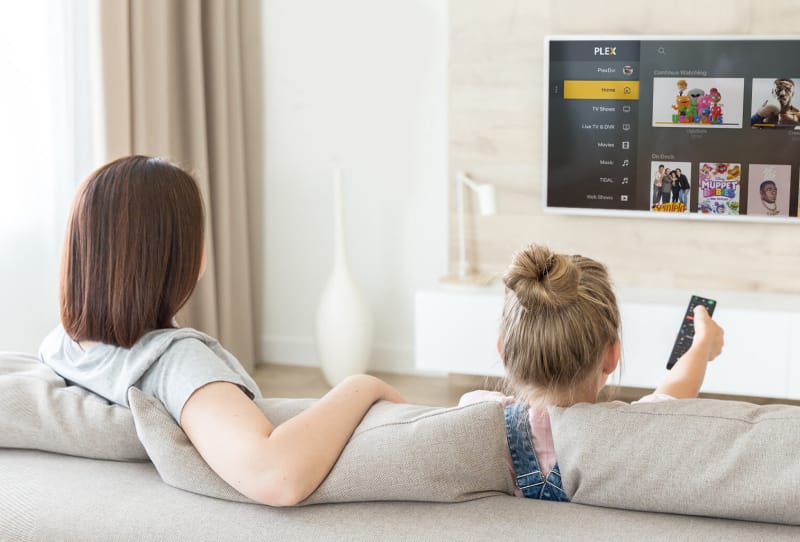
A Plex beállítása okostévén lehetővé teszi, hogy saját filmjeit, TV-műsorait, zenéit és fényképeit közvetlenül a ház legnagyobb képernyőjére sugározza, kábelek vagy külön streaming doboz nélkül. Ez az útmutató végigvezeti Önt a teljes folyamaton, a Plex-kiszolgáló futtatásától az alkalmazás televíziójára való telepítéséig és az első bejelentkezésig. Mindenkinek megfelel, akinek Samsung, LG, Sony, Android TV, Google TV vagy Amazon Fire TV szoftvert futtató okostévéje van.
Amire szükséged lesz
- Internetre csatlakoztatott okostévé, ideális esetben Etherneten vagy erős Wi-Fi-jelen keresztül
- Egy ingyenes Plex-fiók, amelyhez néhány perc alatt ingyenes Plex-fiókot hozhat létre
- Működő Plex Media Server, amely számítógépen, NAS-eszközön vagy más állandóan bekapcsolt gépen fut az otthoni hálózaton
- Egy médiakönyvtár már hozzáadva a szerverhez, ésszerűen jól szervezett fájlnevekkel
Először állítsa be a Plex Media Servert
Ahhoz, hogy egy okostévé bármit is lejátszhasson, a hálózaton valahol egy futó Plex Media Servernek kell lennie, amely tárolja a fájlokat. Ha már beállított egyet, ugorjon a következő szakaszra.
- Regisztráljon Plex-fiókot egy e-mail címmel, vagy folytassa egy meglévő Google- vagy Apple-fiókkal.
- Telepítse a Plex Media Servert számítógépre vagy NAS-ra. Ha még nem tette meg, kövesse az útmutatót a Plex Media Server beállításához a számítógépen, vagy ha hálózati tárolót használ, állítsa be helyette a Plexet Synology NAS-on.
- Futtassa át a telepítővarázslót a kiszolgáló első indításakor. Megkéri, hogy jelentkezzen be, nevezze el a szervert, és kezdje el az első könyvtár létrehozását.
- Adja hozzá filmjeit és tévéműsorait a megfelelő könyvtárakhoz. Sokat segít a TV-műsorok helyes elnevezése a Plex számára, mivel a pontos fájlnevek lehetővé teszik, hogy a Plex automatikusan begyűjtse a megfelelő grafikákat, epizódcímeket és leírásokat.
Telepítse a Plex alkalmazást az okostévére
Miután a szerver fut, és a könyvtárak fel vannak töltve, a következő lépés az, hogy a Plex alkalmazást magára a televízióra helyezi.
- Kapcsolja be az okostévét, és győződjön meg arról, hogy ugyanahhoz az otthoni hálózathoz csatlakozik, mint a Plex-szerver, vagy legalább működő internetkapcsolattal rendelkezik.
- Nyissa meg a TV beépített alkalmazásboltját. A márkától függően ez lehet intelligens központ, tartalomáruház, csatornaáruház vagy egyszerűen Play Áruház.
- Keresse meg a „Plex” kifejezést, és válassza ki a Plex Inc. által közzétett hivatalos Plex alkalmazást.
- Töltse le és telepítse az alkalmazást, majd várja meg, amíg befejeződik, mielőtt megnyitná.
Az alábbi táblázat általános képet ad arról, hogy hol érdemes keresni a gyakori okostévé-platformokon.
| TV platform | Hol található az alkalmazásbolt |
|---|---|
| Samsung (Tizen) | Samsung Smart Hub / Alkalmazások |
| LG (webOS) | LG tartalomáruház |
| Android TV vagy Google TV | Google Play Áruház |
| Amazon Fire TV | Amazon Appstore |
| Sony (Android TV alapú) | Google Play Áruház |
| Roku-alapú okostévék | Roku Channel Store |
Jelentkezzen be, és csatlakozzon a szerverhez
- Nyissa meg a Plex alkalmazást az okostévén, miután befejezte a telepítést.
- Jelentkezzen be ugyanazzal a fiókkal, amelyet a Plex Media Serverhez használt. Sok tévéalkalmazás megjelenít egy kódot a képernyőn, és megkéri, hogy írja be a plex.tv/link címen telefonon vagy számítógépen, míg mások közvetlenül a tévén írják be e-mail címét és jelszavát.
- A bejelentkezés után a Plex automatikusan észleli a szervert, ha a TV és a szerver ugyanazon a hálózaton vannak. Válassza ki az elérhető kiszolgálók listájából.
- Böngésszen az egyik könyvtárhoz, és kezdjen el játszani valamit, hogy megbizonyosodjon arról, hogy a kapcsolat működik, és a lejátszás zökkenőmentes.
A Plex saját telepítési folyamatának teljes áttekintése érdekében a Plex hivatalos gyors üzembe helyezési útmutatója részletesebben lefedi a szerver telepítését.
Tippek és hibaelhárítás
- Ha a kiszolgáló nem jelenik meg a TV-n, győződjön meg arról, hogy mindkét eszköz ugyanazon a hálózaton van, és hogy a kiszolgáló számítógép vagy a NAS valóban be van kapcsolva és fut.
- A pufferelt vagy akadozó lejátszás általában gyenge Wi-Fi-kapcsolatra utal. Ha lehetséges, csatlakoztassa a TV-készüléket vagy a szervert Etherneten keresztül.
- Ha a Plex nem érhető el a tévé alkalmazásboltjában, akkor előfordulhat, hogy a televízió túl régi ahhoz, hogy támogassa. A tévé HDMI-portjához csatlakoztatott streamelőeszköz, például Fire TV stick vagy Android TV-box egyszerű megoldás.
- Új tartalom hozzáadása után frissítse könyvtárát a szerveren, mivel a TV alkalmazás nem jeleníti meg azokat a fájlokat, amelyeket a szerver még nem vizsgált meg. Ez az útmutató a Plex-könyvtár frissítéséhez a tartalom hozzáadása után lefedi a folyamatot.
- Ha azt tervezi, hogy később otthonától távol nézi, érdemes elolvasnia, hogyan állíthat be távoli hozzáférést a Plexben, ha a helyi streamelés jól működik.
Gyakran ismételt kérdések
Szükségem van Plex Passra, hogy használhassam a Plexet okostévén?
Nem. Egy ingyenes Plex-fiók elegendő ahhoz, hogy saját könyvtárát streamelje egy okostévé-alkalmazásba az otthoni hálózaton. A Plex Pass olyan extra funkciókat nyit fel, mint az offline letöltések és néhány fejlett szervereszköz, de az alapvető lejátszáshoz nincs szükség rá.
Használhatom a Plex alkalmazást okostévén külön szerver nélkül?
Nem. Az intelligens TV-alkalmazás lejátszó, nem szerver, ezért szüksége van egy futó Plex Media Serverre valahol a hálózaton (vagy távolról elérhető), amely a tényleges médiafájlokat tárolja.

Miért nem találom a Plex alkalmazást a tévém alkalmazásboltjában?
Egyes régebbi okostévék vagy kevésbé gyakori operációs rendszert futtató tévék nem támogatják a Plex alkalmazást. Ebben az esetben általában a TV HDMI-portjához csatlakoztatott külön streaming eszköz a legegyszerűbb megoldás.
Nézhetem a Plexet tévén internetkapcsolat nélkül?
Az intelligens TV-alkalmazáson való lejátszáshoz általában hálózati kapcsolat szükséges a Plex-szerver eléréséhez, még akkor is, ha a szerver ugyanazon a helyi hálózaton van. A valóban offline megtekintéshez egy hordozható eszközön nézze meg, hogyan tölthet le tartalmat a Plexről offline megtekintéshez.