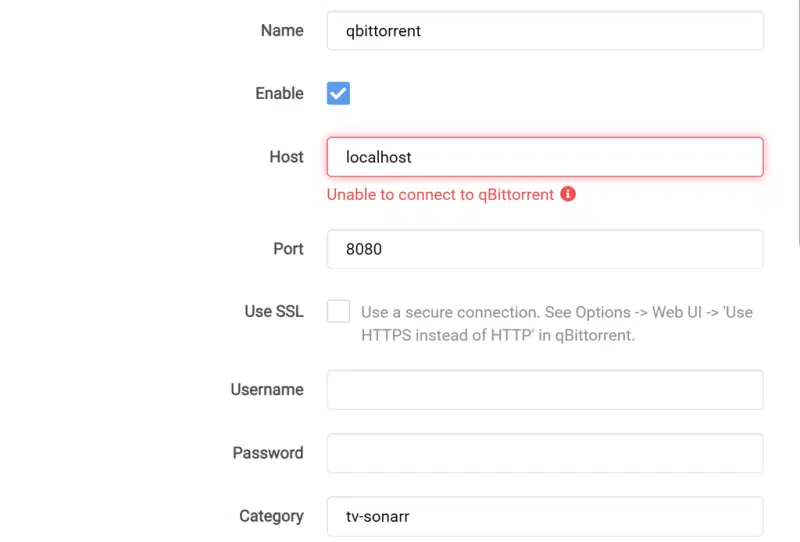
Ez az útmutató végigvezeti Önt, hogyan állíthatja be a Sonarr-t a qBittorrenttel, hogy a kettő zökkenőmentesen működjön együtt, lehetővé téve, hogy a Sonarr új epizódokat keressen, és közvetlenül a qBittorrenthez adja le letöltésre. Mindenkinek megfelel, akinek már mindkét alkalmazás telepítve van, és azt szeretné, hogy a Sonarr automatikusan figyelje a műsorokat, megragadja a kiadásokat, és kézi beavatkozás nélkül továbbítsa azokat a qBittorrentnek minden alkalommal, amikor egy új epizód adásba kerül.
Amire szükséged lesz
- A Sonarr telepítve van és fut, elérhető a webes felületén
- qBittorrent telepítve ugyanarra a gépre vagy a hálózaton keresztül elérhető eszközre
- Egy indexelő, amely már be van állítva a Sonarr-ban (torrentkövető vagy indexelő forrás)
- Az IP-cím és port a qBittorrent webes felhasználói felülete futni fog (általában a 8080-as porton, bár ez módosítható)
- Néhány perc adminisztrátori hozzáférés mindkét alkalmazás beállításaihoz
1. lépés: Engedélyezze a webes felhasználói felületet a qBittorrentben
A Sonarr csak akkor tud kommunikálni a qBittorrenttel, ha a webes felhasználói felülete be van kapcsolva, mivel a Sonarr ezt a felületet használja a színfalak mögött parancsok küldésére és a letöltési állapot ellenőrzésére.
- Nyissa meg a qBittorrentet, és lépjen az Eszközök, majd az Opciók menüpontra.
- Válassza ki a Web UI lapot a beállítások listájából.
- Jelölje be a Webes felhasználói felület (távirányító) négyzetet.
- Állítson be egy felhasználónevet és egy jelszót a webes felhasználói felülethez, vagy engedélyezze a hitelesítés megkerülését az ügyfelek számára a localhost-on, ha a Sonarr és a qBittorrent ugyanazon a gépen fut.
- Jegyezze fel az itt látható portszámot, mert hamarosan szüksége lesz rá. A 8080-as port az általános alapértelmezett, de megváltoztathatja, ha ez a port már használatban van.
- Kattintson az OK gombra a beállítások mentéséhez.
2. lépés: Adja hozzá a qBittorrentet letöltési kliensként a Sonarr-ban
Ha a webes felhasználói felület aktív, a Sonarr qBittorrenttel történő beállításának következő lépése a kettő összekapcsolása a Sonarr beállításain belül.
- Nyissa meg a Sonarr webes felületét, és lépjen a Beállítások, majd a Letöltés kliensek menüpontra.
- Kattintson a plusz ikonra új kliens hozzáadásához, és válassza ki a qBittorrent lehetőséget a torrent kliensek listájából.
- A Host mezőbe írja be a qBittorrentet futtató gép IP-címét. Használja a localhost vagy a 127.0.0.1-et, ha mindkét alkalmazás ugyanazon a számítógépen van, vagy a helyi hálózati IP-címet, ha a qBittorrent máshol fut.
- Adja meg azt a portszámot, amely megegyezik a qBittorrent webes felhasználói felület beállításaiban megadottal (például 8080).
- Adja meg a qBittorrentben létrehozott felhasználónevet és jelszót, hacsak nem engedélyezte a localhost bypass-t, ebben az esetben ezeket üresen hagyhatja.
- Állítsa be a kategóriát, ha azt szeretné, hogy a Sonarr letöltései fel legyenek címkézve és el legyenek különítve a qBittorrenten belül, ami megkönnyíti a megfelelő mentési útvonalak későbbi beállítását.
- Kattintson a Teszt gombra. A zöld pipa jelzi, hogy a Sonarr sikeresen eléri a qBittorrentet. Ha nem sikerül, ellenőrizze újra a gazdagépet, a portot és a hitelesítési adatokat, mielőtt újra próbálkozna.
- Kattintson a Mentés gombra, ha a teszt sikeres.
3. lépés: Erősítse meg a letöltések elküldését és felvételét
A kapcsolat mentése után érdemes ellenőrizni, hogy minden valóban működik-e, ahelyett, hogy feltételeznénk, hogy működni fog.
- A Sonarr alkalmazásban keressen meg vagy adjon hozzá egy tévésorozatot, amelyet figyelni szeretne, majd várja meg az automatikus keresést, vagy indítson el egy manuális keresést.
- Ellenőrizze a Sonarr Activity vagy Queue (Várólista) lapját, hogy megtudja, sikerült-e egy kiadást megragadni és elküldeni a qBittorrentnek.
- Nyissa meg a qBittorrentet, és ellenőrizze, hogy a torrent megjelenik-e a listában, ideális esetben a beállított kategória alatt.
- Nézze meg a torrent állapotát. Ha az aktív társokkal való letöltésként jelenik meg, akkor minden megfelelően működik. Ha azt írja, hogy leállt, ez általában azt jelenti, hogy jelenleg nincsenek aktív vetőgépek az adott kiadáshoz, és nem a beállítás hibája.
- A letöltés befejezése után a Sonarr észleli az elkészült fájlt, importálja és átnevezze az elnevezési beállításoknak megfelelően.
Tippek és hibaelhárítás
- Ha a Sonarr azt állítja, hogy nem tud csatlakozni a qBittorrenthez, ellenőrizze újra, hogy a webes felhasználói felület engedélyezve van-e, és hogy a Sonarr portja pontosan egyezik-e a qBittorrenttel, mivel itt az eltérés a csatlakozási hibák leggyakoribb oka.
- Ha üresen hagyta a felhasználónevet és a jelszót a Sonarr-ban, de nem engedélyezte a localhost bypass-t a qBittorrentben, a kapcsolat meghiúsul. Vagy töltse ki a megfelelő hitelesítési adatokat mindkét oldalon, vagy engedélyezze a kiiktatást, de a kettő keverékét ne.
- Az elakadt torrent szinte mindig a vetőprogramok hiányára utal az adott kiadáson, nem pedig hibás konfigurációra. Próbáljon ki egy másik kiadást, vagy ellenőrizze a nyomkövető állapotát a qBittorrentben, hogy megtudja, elérhetők-e a nyomkövetők.
- Ha a letöltések sikeresen megérkeznek, de soha nem importálódnak a könyvtárába, ellenőrizze a Sonarr befejezett letöltéskezelési beállításait, és győződjön meg arról, hogy a qBittorrent által használt letöltési útvonal látható a Sonarr számára, ami különösen fontos, ha a kettő külön Docker-tárolókban vagy külön gépeken fut.
- Tartsa mindkét alkalmazást frissítve, mivel a Sonarr új kiadásai időnként megváltoztatják a letöltési kliens hitelesítésének vagy kategóriáinak viselkedését.
- Ha a fájlok letöltése és importálása megbízhatóan megtörtént, itt az ideje, hogy megvizsgálja a fájlok helyes elnevezését a médiaszervereken, hogy a könyvtára rendben maradjon Plexben, Kodiban vagy Jellyfinben.
Gyakran ismételt kérdések
Miért mondja a Sonarr, hogy nem tud csatlakozni a qBittorrenthez?
Ez szinte mindig abból adódik, hogy a webes felhasználói felület nincs engedélyezve a qBittorrentben, vagy nem egyezik a Sonarr-ban megadott gazdagép, port, felhasználónév vagy jelszó és a qBittorrentben ténylegesen beállított tartalom. Győződjön meg arról, hogy a webes felhasználói felület be van kapcsolva az Eszközök, majd a Beállítások, majd a Webes felhasználói felület alatt, és hogy a port mindkét végén pontosan egyezik.
Kell felhasználói név és jelszó a qBittorrenthez?
Nem feltétlenül. Ha a Sonarr és a qBittorrent ugyanazon a gépen fut, engedélyezheti a hitelesítés megkerülését a localhost-on lévő ügyfelek számára a qBittorrent webes felhasználói felületének beállításaiban, és üresen hagyhatja a hitelesítési adatokat a Sonarr-ban. Ha külön gépeken futnak, vagy nagyobb biztonságot szeretne, állítson be egy felhasználónevet és jelszót a qBittorrentben, és adja meg ugyanazokat az adatokat a Sonarr-ban.
Miért akad el a letöltésem a qBittorrentben?
Az elakadt torrent általában azt jelenti, hogy jelenleg nincsenek aktív vetők, amelyek megosztják az adott fájlt, nem pedig a Sonarr vagy a qBittorrent beállításával van probléma. Hagyja állni egy ideig, ellenőrizze a nyomkövető állapotát, vagy keressen alternatív kiadást aktívabb vetőgépekkel.
A Sonarr képes automatikusan átnevezni és rendezni a letöltött epizódokat?
Igen. A letöltés befejezése után a Sonarr automatikusan importálhatja és átnevezheti azt a médiakezelési beállításaiban konfigurált elnevezési formátum alapján. Ha médiaszervert használ, ennek konzisztens elnevezési megközelítéssel való párosítása vagy figyelőmappák automatikus címkézéshez való beállítása tovább egyszerűsítheti könyvtára rendszerezését.
A speciális konfigurációs beállításokkal, minőségi profilokkal és az egyes hibaüzenetek hibaelhárításával kapcsolatos további részletekért a hivatalos Sonarr dokumentáció és a Sonarr projekt oldala a legmegbízhatóbb hivatkozások az ellenőrzéshez.