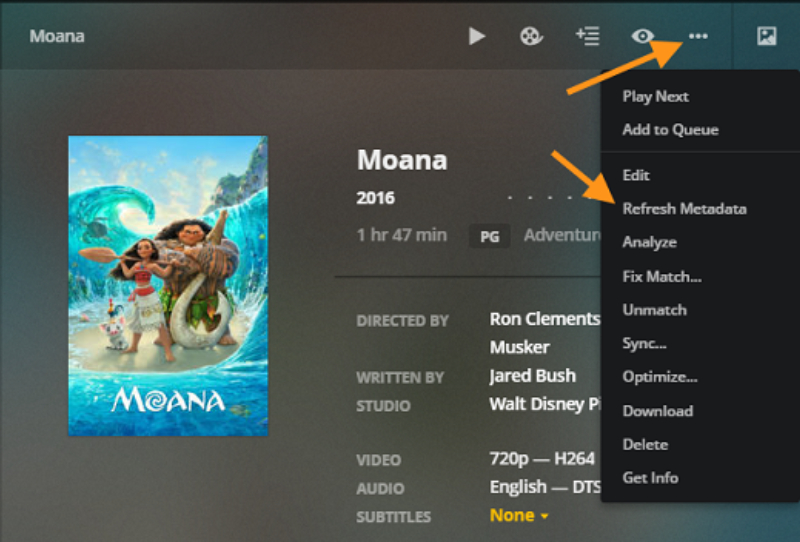
A Plex-könyvtár frissítésével kijavíthatja a hiányzó posztereket, frissítheti az elavult metaadatokat, vagy rákényszerítheti a Plex-et, hogy észrevegye a fájlokon végzett módosításokat. Ez az útmutató végigvezeti Önt a szkennelés és a frissítés közötti különbségen, hogy mikor érdemes mindegyiket használni, és hogyan indíthatja el mindkettőt manuálisan vagy ütemezetten. Mindenkinek írták, aki Plex Media Servert használ, aki elavult alkotásokat, hiányzó epizódokat vagy olyan könyvtárat észlelt, amely egyszerűen nem frissíti magát.
Amire szükséged lesz
- Működő Plex Media Server, akár PC-n vagy NAS-on, akár távolról is elérhető
- Adminisztrátori hozzáférés a szerverhez csatlakoztatott Plex Web App vagy a Plex alkalmazáshoz
- A könyvtárhoz már hozzáadott médiafájlok vagy hozzáadásra kész új fájlok
Mielőtt elkezdené, ismerje meg a szkennelést és a frissítést
Mielőtt bármire kattintana, hasznos tudnia, hogy a „beolvasás” és a „frissítés” nem ugyanaz a művelet, még akkor is, ha az emberek gyakran felcserélhetően használják a szavakat. A szkennelés azt mondja a Plexnek, hogy ellenőrizze a könyvtárban lévő mappákat, hogy vannak-e új, áthelyezett vagy törölt fájlok, majd csak az új vagy páratlan fájlok metaadatait vonja be. A frissítés továbbmegy: újra lekéri a metaadatokat azokhoz az elemekhez, amelyek már rendelkeznek ezzel, ami akkor hasznos, ha valami hibásnak tűnik, nem pedig teljesen hiányzik.
Ha tudja, melyikre van szüksége, időt takarít meg, mert egy nagy könyvtár teljes frissítése sokáig tarthat. Fájlok hozzáadása vagy eltávolítása után általában elegendő egy gyors vizsgálat.
| Helyzet | Használandó művelet |
|---|---|
| Új filmek vagy epizódok hozzáadása egy mappához | Könyvtári fájlok beolvasása |
| Törölt vagy áthelyezett médiafájlok | Könyvtári fájlok beolvasása |
| Átnevezett egy fájlt vagy mappát | Könyvtári fájlok beolvasása |
| Módosította a metaadat-ügynök beállításait | Minden metaadat frissítése |
| Helyi alkotások, feliratok vagy témazene hozzáadva | Minden metaadat frissítése |
| Hibás vagy hiányzó plakát egy címben | Frissítse az adott elem metaadatait |
| Megszakadt a bal oldali elemek frissítése grafika nélkül | Minden metaadat frissítése |
Hogyan lehet átvizsgálni egy könyvtárat új vagy módosított fájlok után
- Nyissa meg a Plex Web App alkalmazást, és jelentkezzen be szerveradminisztrátorként.
- A bal oldalsávban keresse meg a frissíteni kívánt könyvtárat.
- Kattintson a hárompontos menüre (…) a könyvtár neve mellett.
- Válassza a Könyvtári fájlok beolvasása lehetőséget.
- Várja meg, amíg a Plex ellenőrzi a mappákat, és behúz minden új vagy módosított tartalmat. Ez általában gyors, hacsak nem nagyon nagy a könyvtár.
A Plex könyvtár metaadatainak frissítése
- Nyissa meg a Plex Web App alkalmazást, és jelentkezzen be szerveradminisztrátorként.
- A bal oldalsávon kattintson a hárompontos menüre (…) a könyvtár mellett, vagy nyissa meg a Beállításokat, és lépjen a Könyvtárak részre.
- Válassza a Könyvtár kezelése, majd az Összes metaadat frissítése lehetőséget.
- Ha a rendszer kéri, erősítse meg a műveletet. A Plex először megkeresi a módosításokat, majd újra lekéri a metaadatokat a könyvtár minden eleméhez, beleértve a már teljes információval rendelkező címeket is.
- Hagyja futni a folyamatot a háttérben. Egy nagy könyvtár sok időt vehet igénybe, ezért ne indítsa újra a szervert, amíg működik.
Egyetlen film, műsor vagy album frissítése
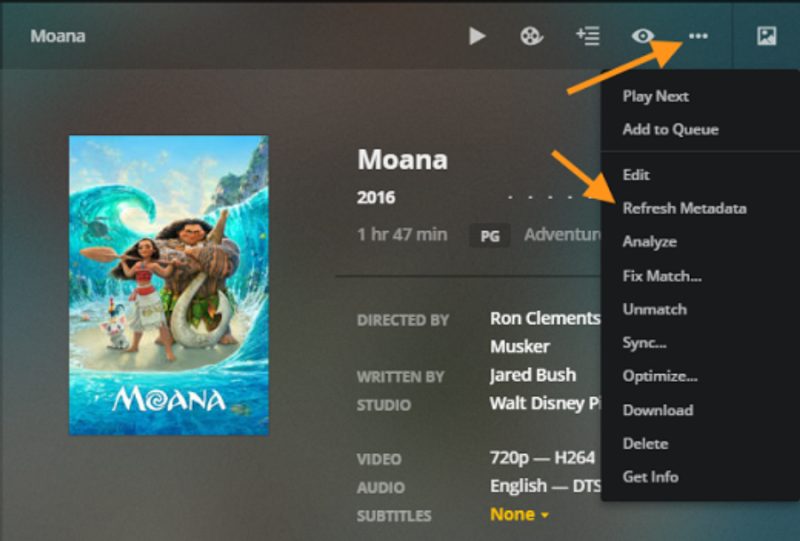
- Navigáljon az adott elem részletes oldalára, vagy mutasson a poszter fölé a könyvtár nézetben.
- Kattintson az elemen megjelenő hárompontos menüre (…).
- Válassza a Metaadatok frissítése lehetőséget.
- A Plex ellenőrzi a helyi médiaelemeket, például az alkotásokat vagy a feliratokat, majd friss metaadatokat kér az adott címhez, epizódhoz, sorozathoz, előadóhoz vagy albumhoz.
Ez a célzott frissítés akkor hasznos, ha csak egy cím tűnik rossznak, mivel elkerüli a teljes könyvtár szükségtelen újrafeldolgozását.
Állítsa be az automatikus és időszakos vizsgálatot
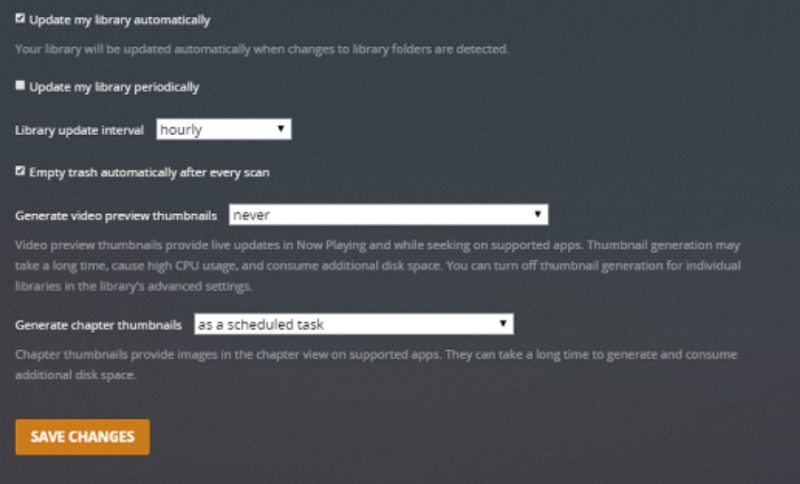
Ahelyett, hogy minden alkalommal manuálisan szkennelne, amikor hozzáad egy fájlt, hagyhatja, hogy a Plex kezelje azt Ön helyett.
- A Plex Web App alkalmazásban lépjen a Beállítások, majd a Szerver, majd a Könyvtár elemre.
- Kapcsolja be a Saját könyvtár automatikus frissítése funkciót, ha a média helyi fájlrendszeren található. Ez az operációs rendszert használja a változások észlelésére és a vizsgálat elindítására, bár általában nem működik megbízhatóan hálózati megosztásokon, például SMB-n vagy NFS-en.
- Ha az automatikus észlelés nem működik az Ön beállításainál, ehelyett engedélyezze a Saját könyvtár időszakos frissítése lehetőséget.
- Állítsa be a Könyvtár frissítési időközét az Önnek megfelelő gyakoriságra, például 30 percenként, óránként, 6 óránként vagy naponta.
- Ne feledje, hogy az időszakos vizsgálatokat a szerver legutóbbi indulásától számítjuk, nem pedig éjféltől vagy rögzített óraidőtől.
Tippek és hibaelhárítás
- Ha a vizsgálat nem talál új fájlokat, ellenőrizze még egyszer a mappaszerkezetet és az elnevezést, mert előfordulhat, hogy a rosszul elnevezett fájlok nem illeszkednek megfelelően. Az elfogadott konvenciókért tekintse meg a TV-műsorok és filmek Plexhez való helyes elnevezéséről szóló útmutatót.
- Ha a poszterek vagy az összefoglalók rossznak tűnnek a frissítés után, előfordulhat, hogy a metaadat-ügynök rossz címet adott. Próbálja meg újra frissíteni az adott elemet, vagy ellenőrizze manuálisan az egyezést.
- Az automatikus frissítések az operációs rendszer fájlváltozási értesítéseitől függenek, amelyek gyakran meghiúsulnak a hálózatra csatlakoztatott meghajtókon. Váltson időszakos vizsgálatra, ha SMB-n vagy NFS-en keresztül elérhető NAS-tárhelyet használ.
- Ha a frissítés megszakad, például a kiszolgáló leállása közben, az elemeket grafika nélkül hagyhatja. Egyszerűen futtassa újra az Összes metaadat frissítése parancsot, miután a szerver újra online állapotba került.
- A nagy könyvtárak teljes frissítése sok időt vehet igénybe, ezért futtassa ezt a feladatot, ha nem kell közvetlenül utána streamelni.
- Ha az egész szerver lomhának érzi magát a vizsgálatok és a frissítések során, érdemes optimalizálni a Plex adatbázist a jobb teljesítmény és a hálózaton keresztüli Plex szerver felgyorsítása érdekében.
Gyakran ismételt kérdések
Mi a különbség a szkennelés és a frissítés között a Plexben?
A szkennelés ellenőrzi, hogy a könyvtár mappáiban vannak-e új, áthelyezett vagy törölt fájlok, és csak a metaadatokat kéri le az újdonságokról. A frissítés újra lekéri a metaadatokat a könyvtárban található összes elemhez, beleértve azokat az elemeket is, amelyek már rendelkeznek teljes információval, ami hasznos a grafikák vagy a hibásnak tűnő részletek javításához.
Miért nem frissül automatikusan a Plex könyvtáram?
Az automatikus frissítések attól függnek, hogy az operációs rendszer észleli-e a fájlváltozásokat, és ez általában nem működik hálózati megosztásokon, például SMB, NFS vagy AFP esetén. Ha az adathordozót NAS-on vagy hálózati meghajtón tárolja, váltson rendszeres vizsgálatra, amely rögzített ütemezés szerint fut, függetlenül a fájlrendszer értesítéseitől.
Mennyi ideig tart egy Plex könyvtár frissítése?
Ez a könyvtár méretétől és az érintett elemek számától függ. Egy kis könyvtár percek alatt elkészülhet, míg egy nagy, több ezer címet tartalmazó gyűjtemény jelentős időt vehet igénybe, mivel a Plex minden egyes elem metaadatait újra lekéri.
A könyvtáram frissítése törli a megtekintési előzményeimet vagy az értékeléseimet?
Nem. A metaadatok frissítése frissíti a grafikákat, az összefoglalókat és más leíró információkat, de nincs hatással megtekintési előzményeire, értékeléseire vagy lejátszási listáira. Ezeket külön tárolja a Plex-fiókjában és a szerver adatbázisában.