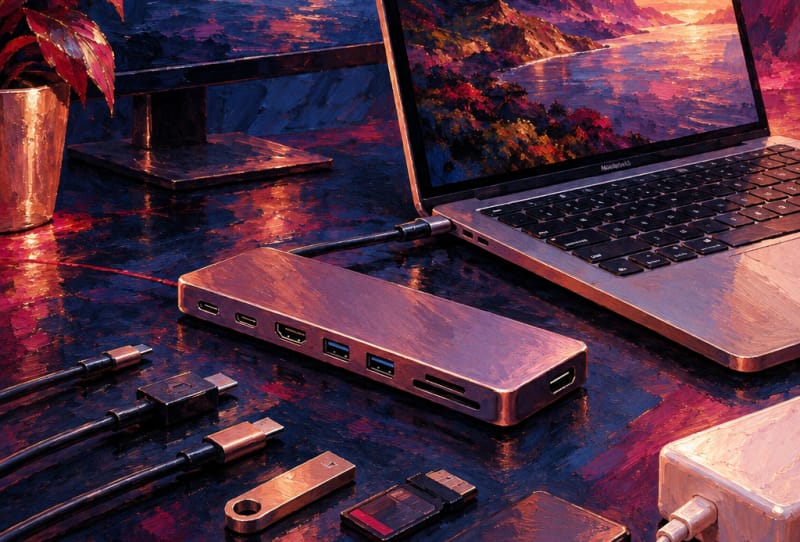
A legjobb USB-C hub a MacBook Pro 2024 számára az, amelyik az adott chip portképességéhez illeszkedik, nem csak a legtöbb csatlakozóval rendelkező hub. Az alap M4 chippel rendelkező 14 hüvelykes modellnek más a Thunderbolt sávszélessége, mint az M4 Pro vagy az M4 Max verzióé, és ez a különbség megváltoztatja, hogy melyik hub működik jól az Ön számára. Ez az útmutató lépésről lépésre végigvezeti, hogyan dolgozhatja ki pontosan azt, amire szüksége van, legyen szó akár kártyákat kirakó fotósról, külső meghajtókkal zsonglőrködő fejlesztőről, akár több monitorral és perifériával rendelkező asztali beállításról.
Kulcs elvitelek
- ✓Hub vásárlása előtt ellenőrizze, hogy az adott 2024-es MacBook Pro chip mely portokat tartalmaz
- ✓Az M4 Pro és M4 Max modellek támogatják a Thunderbolt 5-öt, míg az alap M4-es modellek a Thunderbolt 4-et teljesítik.
- ✓Az áramellátás átmenő teljesítménye számít, ha a hubon keresztül szeretne tölteni
- ✓A DisplayLink-alapú adapterekhez további illesztőprogramokra lehet szükség az Apple Silicon-on a többmonitoros beállításokhoz
- ✓Az autóbusz-meghajtású csomópontok megfelelnek az utazásnak, míg a motoros dokkok az állandó asztali beállításokat számos eszközzel
Amire szükséged lesz
- Egy 2024-es MacBook Pro (M4, M4 Pro vagy M4 Max) naprakész macOS-sel
- Az egyidejűleg csatlakoztatni kívánt perifériák listája, például monitorok, meghajtók, kártyaolvasók vagy billentyűzet és egér dokkolója
- Az Ön MacBook Pro töltője, így tudja a teljesítményét, ha átmenő töltést szeretne
- Bármely meglévő kábel vagy dokkoló, amely már a tulajdonában van, ellenőrizze a kompatibilitást, mielőtt újakat adna hozzá
1. lépés: Ellenőrizze, hogy milyen portokkal rendelkezik már a MacBook Pro
- Ellenőrizze, hogy melyik chip van a gépben, mert ez határozza meg a Thunderbolt támogatás típusát. Az alap M4 MacBook Pro Thunderbolt 4 portokkal érkezik, míg az M4 Pro és M4 Max modellek feljebb lépnek a Thunderbolt 5-re, amely jelentősen nagyobb adatsávszélességet támogat.
- Ne feledje, hogy minden 2024-es MacBook Pro továbbra is tartalmazza a MagSafe 3-at a töltéshez, egy HDMI-portot, egy SDXC-kártyanyílást és egy fejhallgató-csatlakozót a Thunderbolt/USB-C-portok mellett, így előfordulhat, hogy pusztán ezekhez a funkciókhoz nincs szükség hub-ra.
- Döntse el, hogy a beépített HDMI-portja kielégíti-e már a monitorigényeket, mivel egyeseknek csak egy elosztóra van szükségük az extra USB-C vagy USB-A csatlakozáshoz, nem pedig videokimenethez.
2. lépés: Számolja ki, hogy valójában hány eszközt futtat egyszerre
- Soroljon fel mindent, amit egy tipikus munkamenet során csatlakoztat: külső meghajtó, webkamera, kártyaolvasó, dokkoló mechanikus billentyűzethez vagy vezetékes egér.
- Adja össze, hogy ezek közül hány USB-A és USB-C, mivel sok perifériát, beleértve a mechanikus billentyűzeteket is, mint például az USB-C elosztó kiválasztására vonatkozó általános útmutató a MacBook Pro borítóihoz, továbbra is USB-A kábelekkel szállítják.
- Vegye figyelembe a játékfelszerelést, ha MacBook Proja munkaállomásként és alkalmi játékgépként is működik. A vezetékes egerek, például a Pulsar X5 vagy az Attack Shark Mega B2, és az olyan billentyűzetek, mint a Keychron Orca Echo vagy a Keychron G6 HE, általában USB-A-n vagy USB-C-n keresztül csatlakoznak, és mindegyiküknek szabad portra van szüksége a hubon.
3. lépés: Igazítsa a hub sávszélességét a munkaterheléséhez
- Válasszon Thunderbolt-tanúsítvánnyal rendelkező hubot, ha rendszeresen mozgatja át a nagy fájlokat a gyors külső SSD-kre és onnan, mivel a Thunderbolt-tanúsítvány nélküli szabványos USB-C hubok sokkal alacsonyabb átviteli sebességet teljesítenek.
- Válasszon egy egyszerűbb USB4-es vagy USB-C-elosztót, ha főként töltést használ, egeret, billentyűzetet és alkalmankénti fájlátvitelt, mivel nem fog előnyt költeni a soha nem használt Thunderbolt 5 sávszélességért.
- Ne feledje, hogy a sávszélesség gyakran megoszlik a hub portjai között, így több igényes eszköz, például külső meghajtó és nagy frissítési gyakoriságú monitor egyidejű csatlakoztatása szűk keresztmetszetet okozhat az alacsonyabb specifikációjú hubokon.
4. lépés: Tervezze meg a külső kijelző beállítását
- Ellenőrizze, hogy a chip hány külső kijelzőt támogat, mielőtt hubot vásárol többmonitoros használatra, mivel ez magának a chipnek a hardveres korlátja, nem a hubnak.
- Ha olyan monitorokat szeretne használni, mint a Gigabyte GO27Q32 vagy az AOC Agon Pro XG27ACDMSR teljes felbontásukkal és frissítési gyakoriságukkal, ellenőrizze, hogy a hub HDMI- vagy DisplayPort-kimenete támogatja-e ezt a specifikációt, mivel egyes hubok alacsonyabb frissítési frekvencián működnek a HDMI-n keresztül.
- Ha több külső kijelzőre van szüksége, mint amennyit a chip natívan támogat, nézze meg a DisplayLink-alapú adaptereket. Ezekhez külön illesztőprogramok szükségesek a macOS rendszeren, és másképpen viselkednek, mint a natív Thunbolt- vagy HDMI-kapcsolat, ezért tesztelje a kompatibilitást, mielőtt rájuk hagyatkozna a napi munkában.
- Ha a képernyőkimenet központi szerepet játszik az Ön döntésében, a legjobb játékmonitorok a versenyszerű játék összefoglalásához hasznos kiegészítők, amikor egy hubot új képernyővel párosít.
5. lépés: Ellenőrizze az áramellátást és a töltési igényeket
- Döntse el, hogy magán a hubon keresztül szeretne-e tölteni a MagSafe helyett, ami felszabadítja a MagSafe portot, de azt jelenti, hogy a hubnak elegendő átmenő teljesítményre van szüksége ahhoz, hogy lépést tudjon tartani a MacBook Pro töltési igényeivel.
- Előnyben részesítse a saját tápadapterrel rendelkező áramellátó hubot, ha azon keresztül szeretne tölteni, miközben számos más eszközt is futtat, mivel a buszról táplált hub megosztja a rendelkezésre álló energiát minden csatlakoztatott között.
- Használja a MagSafe-et a töltéshez, a hubot pedig pusztán adatokra és megjelenítésre, ha nem biztos benne, mert így elkerülhető a lassú töltés vagy a lefojtott teljesítmény kockázata erős többeszközös használat esetén.
6. lépés: Döntse el a kompakt hub és a teljes dokkoló között
- Válasszon egy kicsi, kábelszerű vagy dongle hubot utazáshoz, mivel könnyű, egyszerű és könnyen elhelyezhető a töltővel.
- Válasszon nagyobb asztali dokkolót, ha az idő nagy részében egy helyről dolgozik, és Ethernetet, több kijelzőkimenetet, kártyaolvasót és több USB-portot szeretne anélkül, hogy bármit is újra kellene csatlakoztatnia.
- Ellenőrizze a kábel hosszát és a csatlakozók tájolását minden olyan hubon, amelyet fontolóra vesz, mivel a MacBook Pro oldalán kínosan lelógó hub idővel megterhelheti a portot.
Tippek és hibaelhárítás
- Ha a kijelző villog, vagy nem érzékeli, először próbáljon ki egy másik portot a hubon, mivel a sávszélesség-kiosztás ugyanazon az eszközön eltérő lehet.
- Ha az átviteli sebesség lassúnak tűnik, győződjön meg arról, hogy a kábel az elvárt sávszélességre van méretezve. A Thunderbolt sebességre képes hubot továbbra is egy alap USB-C kábel korlátozza.
- Ha a MacBook Pro melegen működik, vagy dokkolt gázpedálra kapcsol, ellenőrizze, hogy a hub nem vesz fel túl sok megosztott áramot, és fontolja meg, hogy váltson tápellátású hubra.
- Tartsa naprakészen a hub firmware-t ott, ahol a gyártó frissítéseket biztosít, mivel ez gyakran megoldja a kompatibilitási problémákat a macOS frissítések után.
- Ha az SD-kártya-olvasót lomhának érzi, ellenőrizze, hogy támogatja-e az UHS-II-t, mivel a régebbi UHS-I olvasók jelentősen szűk keresztmetszetet okoznak a kártyák gyorsaságában.
Gyakran ismételt kérdések
Az USB-C hub lelassítja a MacBook Pro-t?
Egy jól illeszkedő hub nem lassíthatja le észrevehetően a MacBook Pro-t. A lelassulások általában abból adódnak, hogy egy hub megosztott sávszélességét egyszerre több nagy igénybevételt igénylő eszközzel túlterhelik, vagy egy alulteljesített hubot használnak Thunderbolt-sebességű feladatokhoz.
Tölthetem a MacBook Pro 2024-emet USB-C hubon keresztül?
Igen, feltéve, hogy az elosztó támogatja az eredeti töltőhöz közeli teljesítményű áramellátást. A kisebb teljesítményű hubok továbbra is tudják tölteni a gépet, de lassabban, különösen erős használat esetén.
Hány külső monitort támogat egy 2024-es MacBook Pro?
Ez inkább a chiptől függ, mint a hubtól. Az M4 Pro és M4 Max modellek több egyidejű külső kijelzőt támogatnak, mint az alap M4 chip, ezért ellenőrizze modellje hivatalos specifikációit, mielőtt többmonitoros beállítást tervez.
Szükségem van egy Thunderbolt hubra, vagy egy alap USB-C elosztóra?
Az alap USB-C hub remekül használható töltéshez, egérhez és billentyűzethez, valamint könnyű fájlátvitelhez. A Thunderbolt-tanúsítvánnyal rendelkező hub megéri, ha rendszeresen dolgozik gyors külső SSD-kkel, nagy frissítési gyakoriságú monitorokkal vagy több igényes perifériával egyszerre. Ha többet szeretne megtudni e tényezők kiegyensúlyozásáról, olvassa el ezt, hogyan válassza ki a megfelelő USB-C elosztót a beállítási útmutatóhoz, és tekintse meg a pontos modellhez tartozó hivatalos MacBook Pro műszaki specifikációkat, valamint az USB-megvalósítók fórumát az USB-C és USB4 szabványok hátteréről.