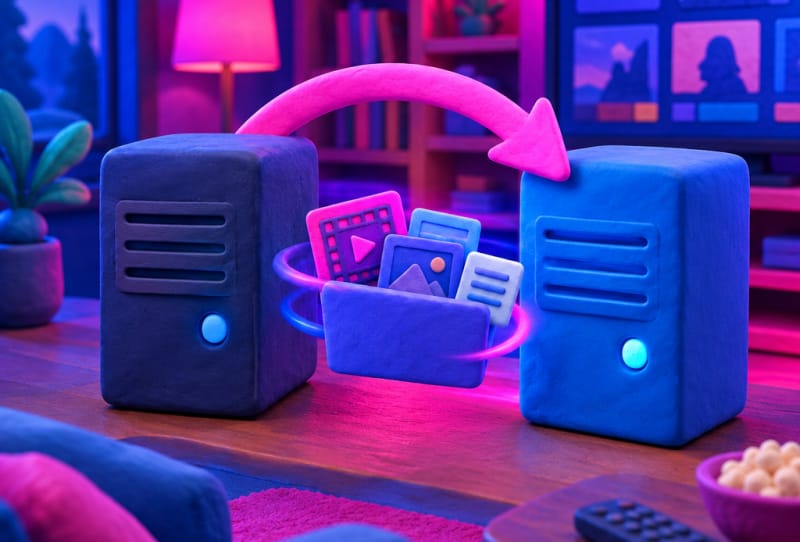
A Plex-szerver áttelepítéséhez másolja át a Plex adatmappát a régi eszközről az újra, telepítse frissen a Plex Media Servert a célhelyre, majd állítsa vissza az adatmappát, mielőtt a könyvtárait a médiára irányítaná. Ez az útmutató végigvezeti az egész folyamatot, legyen szó akár régi számítógépről új számítógépre, akár NAS-ra váltásról, akár teljes hardvercseréről, hogy megtekintési előzményeit, felhasználói fiókjait és könyvtári beállításait érintetlenül hagyja.
Kulcs elvitelek
- ✓A Plex áttelepítése az adatmappa másolását jelenti, nem csak az alkalmazás újratelepítését az új eszközre
- ✓Megtekintési előzményei, felhasználói fiókjai és könyvtári beállításai a Plex adatkönyvtárában találhatók, a médiafájloktól elkülönítve
- ✓Ha az új eszközön ugyanazt a mappastruktúrát és meghajtóbetűjeleket tartjuk, akkor elkerülhető, hogy minden könyvtárat újra be kell vizsgálni
- ✓Csak azután vonja vissza vagy állítsa le a régi szervert, miután megerősítette, hogy az új játssza le a médiát és a megfelelő előzményeket mutatja
- ✓Egy új biztonsági mentés a kezdés előtt a legjobb védelmet nyújtja az évek óta tartó metaadatok elvesztése és a haladás figyelése ellen
Amire szükséged lesz
- Hozzáférés a régi eszközhöz a jelenleg futó Plex Media Serverrel
- Az új eszköz elegendő tárhellyel a Plex adatmappája és ideális esetben a médiakönyvtár számára
- Külső meghajtó, hálózati megosztás vagy nagyméretű USB-meghajtó a fájlok átviteléhez, ha a két eszköz nem ugyanazon a hálózaton van
- Plex-fiókjának bejelentkezési adatai
- Rendszergazdai hozzáférés a régi és az új eszközökön egyaránt
1. lépés: Készüljön fel a Plex-kiszolgáló áttelepítése előtt
- Nyissa meg a Plexet a régi kiszolgálón, és jegyezze fel a könyvtárneveket, a mappa elérési útját, amelyre az egyes könyvtárak mutatnak, és az egyéni beállításokat, például az átkódoló viselkedését vagy a távoli hozzáférési portokat.
- Állítsa le a Plex Media Server alkalmazást vagy szolgáltatást a régi eszközön, hogy ne írjanak fájlokat az adatok másolása közben.
- Keresse meg a Plex adatkönyvtárat a régi eszközön. Ez a mappa (amelyet gyakran „Plex Media Server”-nek hívnak) tartalmazza az Ön metaadatait, megtekintési előzményeit, felhasználói fiókjait és beállításait, és elkülönül a könyvtárában lévő tényleges video- és zenefájloktól.
- Hozzon létre egy teljes másolatot az adatmappáról biztonsági hálóként. Sokkal egyszerűbb követni a Plex-kiszolgáló konfigurációjának biztonsági mentésére vonatkozó útmutatót, mint a több éves metaadatok és a megtekintési előzmények újjáépítését a semmiből.
2. lépés: Telepítse a Plexet az új eszközre
- Töltse le és telepítse a Plex Media Servert az új eszközre a hivatalos telepítő segítségével a Plex médiaszerver letöltési oldaláról, és válassza ki az új eszköz operációs rendszerének megfelelő verziót.
- Futtassa át a kezdeti telepítő varázslót, csak annyit, hogy ellenőrizze a telepítést, majd zárja be új könyvtárak létrehozása nélkül. Nem szeretné, hogy az új szerver létrehozzon egy saját friss adatmappát, amelyet felül kell írnia.
- Az adatok áthelyezése előtt állítsa le újra a Plex szolgáltatást az új eszközön, ugyanabból az okból, amiért leállította a régi eszközön.
3. lépés: Az adatok és a média áthelyezése
- Vigye át a Plex adatmappát a régi eszközről az új eszköz megfelelő helyére, lecserélve a telepítés során létrehozott helyőrző mappát. Használjon vezetékes hálózati kapcsolatot, külső meghajtót vagy NAS-megosztást a nagy átvitelhez, mivel a nagy könyvtárakkal rendelkező Plex adatmappák sok gigabájtra futhatnak.
- Ha médiafájljait (filmek, tévéműsorok, zenék) külön meghajtón vagy NAS-on tárolja, nem pedig az adatmappában, fizikailag helyezze át vagy csatlakoztassa újra a meghajtót az új eszközhöz, vagy győződjön meg arról, hogy az új eszköz eléri ugyanazt a hálózati megosztást.
- Ahol lehetséges, a mappastruktúrát és a meghajtóbetűjeleket vagy beillesztési pontokat tartsa azonosan a régi beállítással. Ezzel az egyetlen lépéssel elkerülhető a legtöbb fejfájás, amelybe az emberek a költözés után törött könyvtárúttal ütköznek.
- Indítsa el a Plex Media Server kiszolgálót az új eszközön, miután az adatmappa a helyén van.
4. lépés: Csatlakoztassa újra a könyvtárait, és indítsa el az élő adást
- Nyissa meg a Plex webalkalmazást vagy asztali alkalmazást, és ellenőrizze, hogy meglévő könyvtárai, megtekintési előzményei és felhasználói fiókjai megfelelően átvitelre kerültek-e.
- Ha a Plex bármelyik könyvtárat hiányzó fájlként jelöli meg, frissítse a könyvtár elérési útját úgy, hogy az megfeleljen az új eszközön található adathordozónak, ahelyett, hogy törölné és újra létrehozná a könyvtárat, ami törli az adott tartalom megtekintési folyamatát.
- Ha az új szerver igénytelenül jelenik meg, vagy újbóli bejelentkezést kér, kövesse a lépéseket a Plex-szerver igényléséhez és a fiókhoz való kapcsolásához.
- Tesztelje a lejátszást néhány eszközön, beleértve a távoli streameléshez használt eszközöket is, hogy megbizonyosodjon arról, hogy az átkódolás és a távoli hozzáférés továbbra is működik.
- Ha biztos abban, hogy minden megfelelően működik, állítsa le végleg a Plexet a régi eszközön, és távolítsa el fiókja kiszolgálóinak listájáról, hogy elkerülje a későbbi félreértéseket.
Tippek és hibaelhárítás
Ha az új kiszolgáló nem látja az adathordozót az áthelyezés után, akkor a leggyakoribb ok a nem megfelelő mappa elérési útja, nem pedig a sérült könyvtár. Ellenőrizze újra a Plex által elvárt pontos elérési utat a fájlok tényleges helyéhez képest, és olvassa el az útmutatót a Plex javításához, ha a probléma továbbra is fennáll, ha nem találja a médiafájlokat.
A dedikált NAS-ra váltás asztali számítógép helyett népszerű frissítési út, mivel felszabadítja a számítógépet, és általában javítja az üzemidőt. Ha ez a terve, a Plex Synology NAS-on történő beállításáról szóló útmutató részletesebben lefedi a NAS-specifikus beállítási lépéseket.
Ha Mac minire, MacBook Pro-ra vagy más kompakt gépre költözik, és több külső meghajtó csatlakoztatását tervezi a médiakönyvtárhoz, érdemes egy megfelelő USB-C elosztót egy MacBook Pro vagy hasonló laptop számára kéznél tartani, mivel a vékony gépeken gyakran korlátozottak a beépített portok.
Kerülje el az ugyanahhoz a fiókhoz tartozó régi és új Plex-kiszolgálók egyidejű futtatását a szükségesnél hosszabb ideig. Ez duplikált szerverbejegyzéseket hozhat létre a fiókjában, és megzavarhatja az alkalmazásokat, amelyek megpróbálják megtalálni a megfelelőt, amelyhez kapcsolódhatnak.
Ha engedélyhibák jelennek meg, amikor a Plex megpróbálja beolvasni az áthelyezett adatmappát, különösen Linux vagy NAS operációs rendszereken, ellenőrizze, hogy a Plex szolgáltatásfiók rendelkezik-e olvasási és írási hozzáféréssel az új mappa helyéhez.
Gyakran ismételt kérdések
Elveszítem a megtekintési előzményeimet, amikor áttelepítem a Plex szerveremet?
Nem, mindaddig, amíg átmásolja a Plex adatmappát, ahelyett, hogy egyszerűen újratelepítené az alkalmazást. A megtekintési előzmények, az értékelések és a felhasználói fiókok mind ebben az adatmappában tárolódnak, nem magukban a médiafájlokban.
Újból hozzá kell adnom az összes könyvtáramat az új szerverhez?
Nem, ha az adatmappa megfelelően átvitelre kerül. A meglévő könyvtárdefiníciók együtt mozognak vele. Előfordulhat, hogy csak akkor kell frissítenie a mappa elérési útját, ha a médiafájlok más helyen vannak tárolva az új eszközön.
Áttelepíthetem a Plexet a különböző operációs rendszerek, például a Windows között NAS-ra?
Igen, az alapvető adatmappa-struktúra általában kompatibilis a platformok között, bár a fájl pontos elérési útja eltérő. Készítsen biztonsági másolatot a platformok közötti áthelyezés előtt, és ellenőrizze a Plex hivatalos támogatási dokumentációját a platformspecifikus megjegyzésekért.
Mi történik a távoli hozzáféréssel és a megosztott felhasználókkal az áttelepítés után?
A távelérés és a megosztott könyvtárak a Plex-fiókhoz és az igényelt kiszolgálóhoz vannak kötve, így általában automatikusan újracsatlakoznak, amint az új szerver online állapotba kerül, és igényelték. Még mindig érdemes tesztelni a távoli lejátszást, és ellenőrizni, hogy az ismerősei, akikkel megosztotta a könyvtárát, továbbra is tudnak-e csatlakozni.