A Plex távoli hozzáférés beállításával saját filmjeit, műsorait és zenéit streamelheti otthoni szerveréről bármilyen eszközre, bárhol, ahol van internetkapcsolat. Ez az útmutató végigvezeti Önt a megfelelő engedélyezésen, az előfeltételek ellenőrzésétől a gyakori csatlakozási hibák kijavításáig, így útközben, egy barátjánál vagy nyaraláskor nézheti meg könyvtárát.
Amire szükséged lesz
- Egy számítógépre vagy NAS-eszközre telepített működő Plex Media Server, amely bekapcsolva marad és csatlakozik a hálózathoz
- Plex-fiók, amelybe a szerver bejelentkezett
- Hozzáférés az útválasztó beállításaihoz (ha az automatikus beállítás nem sikerül, és manuálisan kell portot továbbítania)
- Szerverének belső IP-címe a helyi hálózaton
- Meglehetősen gyors, stabil internetkapcsolat, különösen a feltöltési sebesség szempontjából
1. lépés: Győződjön meg arról, hogy a szerver bejelentkezett
A távelérés csak akkor működik, ha a Plex Media Server be van jelentkezve Plex-fiókjába, ezért ezt az első dolog, amit ellenőrizni kell, mielőtt bármilyen beállítást megérint.
- Nyissa meg a Plex Web App alkalmazást a kiszolgálót futtató számítógépen vagy eszközön.
- Ellenőrizze, hogy be van-e jelentkezve Plex-fiókjával, és hogy a szerver megjelenik-e a fiókja alatt az oldalsávon.
- Ha nincs bejelentkezve, jelentkezzen be most, és várja meg, amíg a szerver szinkronizálódik a fiókjával, mielőtt folytatná.
2. lépés: Engedélyezze a távoli hozzáférést
Miután megerősítette, hogy bejelentkezett, folytathatja a tényleges beállítást. Itt állíthatja be a Plex távoli hozzáférést a szerverbeállítások menüjében.
- A Plex Web App alkalmazásban kattintson a csavarkulcs vagy a beállítások ikonra, majd lépjen a Beállítások elemre.
- A bal oldali menüben válassza a Szerver lehetőséget, majd kattintson a Távoli elérés lehetőségre.
- Kattintson a Távoli hozzáférés engedélyezése lehetőségre. A Plex megpróbálja automatikusan konfigurálni a kapcsolatot az UPnP vagy NAT-PMP használatával az útválasztón.
- Várjon egy kicsit, amíg a szerver teszteli a kapcsolatot. Ha ez sikerül, megjelenik egy üzenet, amely megerősíti a távoli hozzáférés engedélyezését, valamint a szerver nyilvános és privát IP-leképezését.
Ha az útválasztó támogatja az UPnP-t vagy a NAT-PMP-t, és be van kapcsolva, akkor ez az automatikus folyamat általában mindent kezel anélkül, hogy az Ön további bevitelét kérné.
3. lépés: Manuális port továbbítása, ha az automatikus beállítás sikertelen
Egyes útválasztók nem támogatják az UPnP-t, vagy biztonsági okokból le vannak tiltva. Ha az automatikus próbálkozás nem sikerül, manuálisan kell továbbítania egy portot.
- Jelentkezzen be az útválasztó adminisztrációs paneljére, és keresse meg a porttovábbítási részt (a pontos megfogalmazás router márkától függően változik).
- Válasszon egy külső portszámot a továbbításhoz. Irányítsa a külső portot a 32400-as belső portra a Plex Media Servert futtató eszköz belső IP-címével.
- Mentse el a változtatást az útválasztóban, és várjon egy-két percet, hogy érvényesüljön.
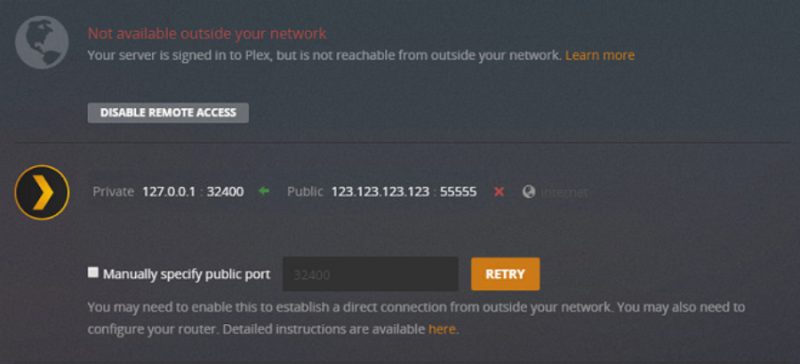
- Visszatérve a Plexbe, lépjen a Beállítások > Kiszolgáló > Távoli elérés menüpontra, jelölje be a Nyilvános port kézi megadása jelölőnégyzetet, és adja meg az imént konfigurált külső port számát.
- Kattintson az Újra gombra a kapcsolat újbóli teszteléséhez.
Ha a hálózat egy „kettős NAT” beállítás mögött található, például egy modem és egy külön útválasztó, amelyek egyaránt kezelik a hálózati címek fordítását, a porttovábbítás bonyolultabb lehet, és mindkét eszközön módosítani kell.
4. lépés: Állítsa be a sávszélesség-beállításokat a simább adatfolyam érdekében
Ha a távoli hozzáférés működik, érdemes néhány beállítást beállítani, hogy a távoli streamek ne terheljék túl az otthoni internetkapcsolatot.
- Futtasson le egy sebességtesztet (például a speedtest.net oldalon), hogy megtudja a kapcsolat tényleges feltöltési sebességét.
- A Remote Access alatti Plex-beállításokban állítsa be az Internet-feltöltési sebesség mezőt úgy, hogy az megfeleljen a tesztelt feltöltési sebességnek Mbps-ban, nem pedig az internetszolgáltató által hirdetett számnak.
- Ha meg szeretné akadályozni, hogy egyetlen távoli megtekintő túl nagy sávszélességet használjon, állítson be egy értéket a Távoli adatfolyam bitsebességének korlátozása alatt is.
Vegye figyelembe, hogy mindkét sávszélesség-vezérlőhöz aktív Plex Pass-előfizetés szükséges, amely a szerver adminisztrátori fiókjához van kötve. A Plex Pass nélkül a távoli hozzáférés továbbra is működik, de a streamelési sávszélesség felett nem lesz ilyen szintű szabályozás.
5. lépés: Ellenőrizze a szerver leképezés állapotát
A Plex tartalmaz egy speciális nézetet, amely pontosan megmutatja, hogyan kapcsolódik a szerver a külvilághoz.
- A Távoli hozzáférés beállításai képernyőn kattintson a Speciális megjelenítése elemre.
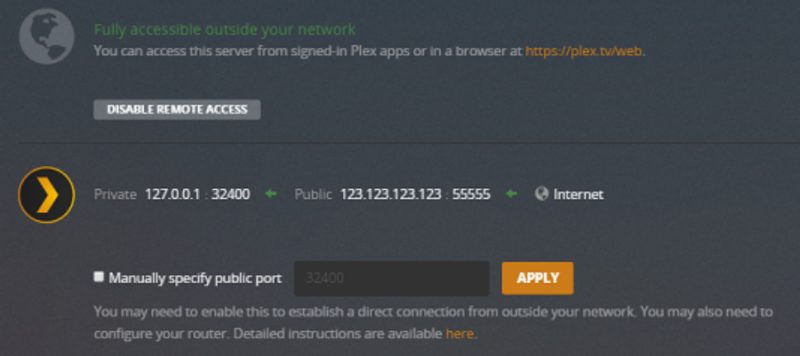
- Tekintse meg a Kiszolgálóleképezés szakaszt, amely megjeleníti a szerver privát (helyi hálózati) és nyilvános (internet felőli) IP-címét.
- Ha mindkét cím megjelenik, és a távoli hozzáférés engedélyezve van, akkor a telepítés befejeződött és megfelelően működik.
Tippek és hibaelhárítás
- Ha a távoli hozzáférés továbbra is automatikusan meghiúsul, tiltsa le az automatikus kísérletet, manuálisan továbbítsa a portot a fent leírtak szerint, és győződjön meg arról, hogy a kézi port opció be van jelölve a Plexben, különben a szerver továbbra is megpróbálja az automatikus leképezést, és meghiúsul.
- Ha a kapcsolat továbbra sem jön létre, indítsa újra az útválasztót a porttovábbítás módosítása után.
- Ellenőrizze még egyszer, hogy a belső IP-cím, amelyre a portot továbbította, nem változott-e. Sok útválasztó dinamikusan osztja ki az IP-címeket, ezért fontolja meg statikus vagy fenntartott IP-cím beállítását a kiszolgáló számára.
- Ha a lejátszás az otthonán kívülről szaggatott, az gyakran a feltöltési sávszélességgel, nem pedig a távoli hozzáféréssel kapcsolatos. Tekintse meg újra a sávszélesség-beállításokat a 4. lépésben, vagy keresse meg a Plex-szerver felgyorsításának módjait a hálózaton.
- A lassú vagy felduzzadt médiakönyvtár szintén befolyásolhatja a távoli teljesítményt. Érdemes időt szánni a Plex adatbázis optimalizálására a jobb teljesítmény érdekében, ha a böngészés lassúnak tűnik a távoli hozzáférés működése után is.
- Ha a Plexet NAS-on futtatja, és a frissítést fontolgatja, segít összehasonlítani a Plex futtatásához szükséges legjobb NAS-lehetőségeket, mielőtt új hardver mellett döntene.
- A régebbi vagy olcsó útválasztók néha nem támogatják a megbízható UPnP-t, ami instabillá teheti a távoli hozzáférést. Folyamatos esetekben az otthoni hálózati hardver frissítése megoldhatja az ismétlődő kapcsolatkieséseket.
Gyakran ismételt kérdések
Miért mondja a Plex, hogy a távoli hozzáférés nem érhető el?
Ez általában azt jelenti, hogy az automatikus UPnP vagy NAT-PMP konfiguráció meghiúsult, gyakran azért, mert az útválasztó le van tiltva vagy nem támogatja ezt a funkciót. Próbálja engedélyezni az UPnP-t az útválasztó beállításaiban, vagy állítson be egy kézi porttovábbítást, és adja meg ezt a portot a Nyilvános port kézi megadása a Plexben mezőben.
Kell-e Plex Pass a távoli hozzáférés használatához?
Nem, az alapszintű távoli hozzáférés előfizetés nélkül is elérhető. A Plex Pass csak az extra sávszélesség-szabályozáshoz szükséges, például az internetes feltöltési sebesség korlátozásához vagy az egyes távoli adatfolyamok bitrátájának korlátozásához.
Biztonságos portot továbbítani a Plex számára?
A Plex 32400-as portjának továbbítása általában alacsony kockázatnak számít, mivel ez csak a Plex-kiszolgálót teszi elérhetővé, nem pedig a teljes hálózatot, és a Plex-hez fiókbejelentkezés szükséges a tartalom eléréséhez. Az útválasztó firmware-ének frissítése és erős Plex-fiók jelszó használata további védelmet biztosít.
Használhatok távoli hozzáférést mobil adatkapcsolaton?
Igen, ha a távoli hozzáférés megfelelően van konfigurálva, streamelhet Plex-szerveréről mobiladat- és Wi-Fi-kapcsolaton keresztül, feltéve, hogy az otthoni feltöltés sebessége támogatja a kért adatfolyam-minőséget.