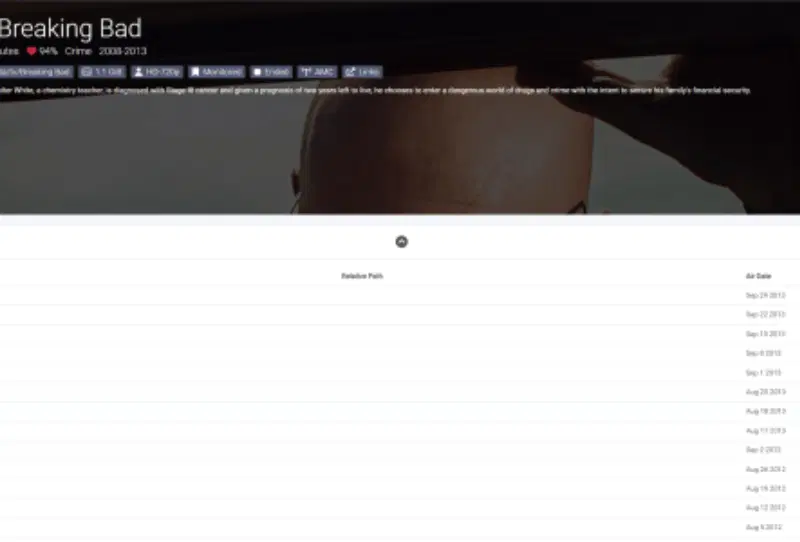
Ez az útmutató végigvezeti Önt a Sonarr telepítésén a Dockeren, hogy a népszerű tévéműsor-követő és automatizálási eszközt könnyű, önálló tárolóként futtathassa otthoni szerverén vagy NAS-ján. Mindenkinek megfelel, aki már futtatja a Dockert más alkalmazásokhoz, és azt akarja, hogy a Sonarr úgy kezelje az epizódletöltéseket, hogy a gazdagép rendszert nem zsúfolja el függőségek.
A Sonarr tárolóban való futtatása elszigeteli a többi szoftvertől, egyszerűvé teszi a frissítéseket, és egyetlen konfigurációs mappa másolásával biztonsági másolatot készíthet vagy áthelyezheti a teljes beállítást. Az alábbi lépések érvényesek, függetlenül attól, hogy a Dockert normál Linux-kiszolgálón, Docker-támogatással rendelkező NAS-on vagy egy kis otthoni labordobozban futtatja.
Amire szükséged lesz
- Egy gép, amelyen a Docker telepítve van és fut (Linux, Docker-támogatással rendelkező NAS vagy Docker-képes otthoni szerver).
- Alapvető kényelem a terminál vagy a NAS Docker kezelőfelületének használatával.
- Egy mappastruktúra, amelyet már a média és a letöltések szem előtt tartanak, ideális esetben ugyanazon a köteten vagy meghajtón, hogy elkerülje a lassú fájlmásolást.
- Az Ön felhasználói azonosítója (PUID) és csoportazonosítója (PGID), ha azt szeretné, hogy a Sonarr a megfelelő engedélyekkel írjon fájlokat.
1. lépés: Készítse elő a mappákat
- Hozzon létre egy mappát a Sonarr konfigurációs adatainak, például egy valami hasonló nevű könyvtárat sonar-config a Docker alkalmazások helyén.
- Hozzon létre vagy azonosítson egy mappát a TV-könyvtár számára, valamint egy külön mappát, ahová a letöltési kliens elmenti a kész fájlokat.
- Ha lehetséges, tartsa ezeket a mappákat ugyanazon a legfelső szintű köteten. A Sonarr áthelyezi és átnevezi a fájlokat az importálás után, a kötetek közötti áthelyezések pedig lassabbak, és engedélyekkel kapcsolatos fejtörést okozhatnak.
- Jegyezze fel az egyes mappák teljes elérési útját. Ezeket a következő lépésekben leképezi a tárolóba.
2. lépés: Húzza ki a Sonarr képet
- Nyisson meg egy terminált a Dockert futtató gazdagépen vagy a NAS-felület Docker-alkalmazás szakaszában.
- Keresse meg a Sonarr-képet egy megbízható karbantartótól. A legszélesebb körben használt közösségi képfájlt a LinuxServer.io karbantartja, és elérhető a Docker Hub hivatalos Sonarr Docker képoldalán.
- Húzza át a képet a gazdagépre, vagy hagyja, hogy a NAS-felület automatikusan letöltse a tároló létrehozásakor.
3. lépés: Konfigurálja a tárolót
A tároló létrehozásakor be kell állítania néhány környezeti változót, le kell képeznie a Sonarr által használt portokat, és a mappákat kötetként kell csatlakoztatnia. Az alábbi táblázat összefoglalja azokat a legfontosabb beállításokat, amelyeket általában konfigurál.
| Beállítás | Tipikus érték | Cél |
|---|---|---|
| PUID | A felhasználó numerikus azonosítója | Biztosítja, hogy a Sonarr által létrehozott fájlok a megfelelő felhasználó tulajdonában legyenek |
| PGID | A csoport numerikus azonosítója | Biztosítja, hogy a Sonarr által létrehozott fájlok a megfelelő csoportengedélyeket használják |
| TZ | A helyi időzóna | Az ütemezést és a naplókat a helyi időhöz igazítja |
| 8989-es port | Leképezve a 8989-es gazdagép portra (vagy egy másik szabad portra) | Hozzáférés a Sonarr webes felületéhez |
| Konfigurációs hangerő | A gazdagép konfigurációs mappa a /config mappához van hozzárendelve | Tárolja a Sonarr beállításait, adatbázisát és naplóit |
| TV hangereje | Gazda TV mappa hozzárendelve a /tv-hez | Ahol a Sonarr rendszerezi és tárolja a műsorkönyvtárat |
| Letöltések mennyisége | A gazdagép letöltési mappája hozzá van rendelve a /downloads mappához | A Sonarr és a letöltési kliens egyaránt használja a megosztott mappát |
- Állítsa be a PUID és PGID értékeket úgy, hogy megegyezzenek a médiamappákat már birtokló felhasználói fiókkal, így a Sonarr nem hoz létre nem egyező engedélyekkel rendelkező fájlokat.
- Állítsa be a tároló időzóna környezeti változóját úgy, hogy az ütemezett keresések és a naptár megfeleljenek a helyi időnek.
- A tároló 8989-es portját társítsa a gazdagép egy szabad portjához, megtartva a 8989-es portot, hacsak nem ütközik egy másik alkalmazással.
- Csatlakoztassa a konfigurációs mappát a tároló konfigurációs elérési útjához, a TV-könyvtár mappáját a TV elérési útjához, a letöltések mappáját pedig a letöltési útvonalhoz.
- Ha grafikus Docker-kezelőt használ egy NAS-on, a parancs beírása helyett írja be ugyanezeket az értékeket a megfelelő mezőkbe.
4. lépés: Indítsa el a tartályt
- Indítsa el a tárolót egy docker run paranccsal a fenti jelzőkkel, vagy egy docker-compose fájllal, amely ugyanazt a képet, környezeti változókat, portokat és köteteket sorolja fel.
- Adjon egyértelmű nevet a tárolónak, például szonar, hogy később könnyen azonosítható legyen.
- Állítsa be, hogy a tároló automatikusan újrainduljon, hacsak nem áll le, így a Sonarr újraindul újraindítás vagy a Docker újraindítása után.
- Indítsa el a tárolót, és röviden ellenőrizze a naplókat, hogy megbizonyosodjon arról, hogy hibamentesen indult.
5. lépés: Hajtsa végre a beállítást a böngészőben
- Nyisson meg egy webböngészőt, és lépjen a gazdagép IP-címére, majd a 8989-es portra, például http://192.168.1.10:8989.
- Győződjön meg arról, hogy a Sonarr interfész betöltődik, és menjen végig a kezdeti utasításokon.
- Lépjen be a beállítások területre, és ellenőrizze, hogy a médiakezelési útvonalak megegyeznek-e a csatlakoztatott kötetekkel, például a /tv könyvtárral.
- Adja hozzá a letöltési klienst (torrent vagy Usenet kliens) a beállításokhoz, hogy a Sonarr automatikusan elküldhesse a kiadásokat.
- Adjon hozzá egy indexelőt, hogy a Sonarrnak legyen hol keresnie az epizódokat, majd adja hozzá az első sorozatot, hogy megbizonyosodjon arról, hogy minden a végéig működik.
Tippek és hibaelhárítás
- Ha a Sonarr nem tudja átnevezni vagy áthelyezni a fájlokat a letöltés után, ellenőrizze még egyszer, hogy a PUID és a PGID megegyezik azzal a fiókkal, amely a gazdagépen lévő médiamappákat birtokolja.
- Tartsa a letöltések mappát és a TV-könyvtár mappát ugyanazon a köteten, hogy a Sonarr azonnal áthelyezhesse a fájlokat ahelyett, hogy meghajtókon másolná őket.
- Ha a webes felület nem töltődik be, ellenőrizze, hogy a portleképezés helyes-e, és hogy a gazdagépen lévő tűzfal nem blokkolja-e a portot.
- A kép frissítése előtt mindig készítsen biztonsági másolatot a konfigurációs mappáról, mivel az tartalmazza a teljes Sonarr adatbázist és beállításait.
- A Sonarr frissítéséhez húzza ki a legújabb képcímkét, és hozza létre újra a tárolót. Mivel adatai a beépített konfigurációs kötetben élnek, a beállítások és az előzmények nem vesznek el.
Gyakran ismételt kérdések
Szükségem van egy külön letöltő kliens tárolóra?
Igen. Maga a Sonarr csak a keresést kezeli, eldönti, hogy mit ragadjon meg, és a fájlok rendszerezése. Önmagában nem tölt le semmit, ezért külön torrent vagy Usenet kliens tárolóra lesz szüksége, amelyre a Sonarr kiadásokat küldhet.
Miért van szüksége a Sonarr-nak PUID-ra és PGID-re?
A Docker-tárolók belsőleg meghatározott felhasználóként futnak. Ha a PUID-t és a PGID-t úgy állítja be, hogy megfeleljenek a saját felhasználói fiókjának, akkor a Sonarr által a gazdagépen létrehozott vagy átnevezett fájlok a megfelelő tulajdonjoggal rendelkeznek, ami megakadályozza, hogy az engedélyekkel kapcsolatos hibák előforduljanak, amikor más alkalmazások vagy a fájlkezelő megpróbál hozzáférni.
Futtathatom a Sonarr-t NAS-on Linux szerver helyett?
Igen, sok NAS-platform támogatja a Docker-tárolókat közvetlenül a saját alkalmazásán vagy konténerkezelő felületén keresztül. Ugyanazok a környezeti változók, portok és kötetleképezések érvényesek, bár ezeket általában űrlapon, nem pedig terminálparancson keresztül kell megadni.
Hogyan frissíthetem a Sonarr-t, ha már fut a Dockerben?
Húzza ki az újabb képverziót, és hozza létre újra a tárolót ugyanazokkal a kötetleképezésekkel. Mivel a konfiguráció és az adatbázis a csatlakoztatott konfigurációs mappában található, nem pedig magában a tárolóban, a frissítés nincs hatással a meglévő könyvtárra vagy beállításokra. Nézze meg a hivatalos Sonarr webhelyet a kiadási megjegyzésekért, mielőtt nagyobb verzióra ugrálna.