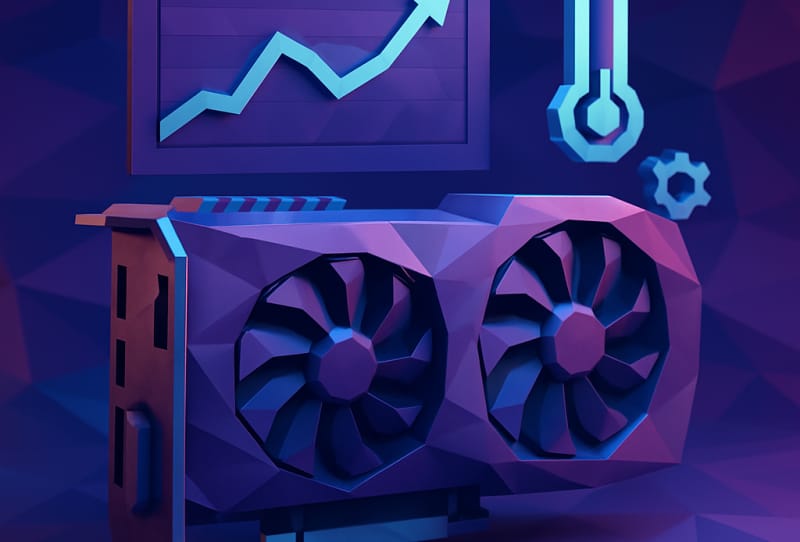
Ha extra teljesítményt visz ki a grafikus kártyából, az nagyobb képkockasebességet eredményezhet az igényes játékokban, de ezt óvatosan kell megtenni. Ez az útmutató lépésről lépésre végigvezeti a GPU biztonságos túlhajtásán, hogy a teljesítménynövekedést az instabilitás, az összeomlások vagy a kártya hosszú távú károsodása nélkül érje el.
A modern GPU túlhajtása sokkal kevésbé kockázatos, mint korábban, köszönhetően a beépített biztosítékoknak, például az automatikus fojtásnak és a teljesítménykorlátoknak. Ennek ellenére a folyamat siettetése vagy a hőmérséklet figyelmen kívül hagyása lerövidítheti a kártya élettartamát, vagy összeomlásokat okozhat a játék közben. A folyamat módszeres megmunkálása az, ami elválasztja a biztonságos túlhajtást a frusztrálótól.
Amire szükséged lesz
- Asztali grafikus kártya feloldatlan órával és tápkapcsolókkal (a legtöbb modern NVIDIA és AMD kártya támogatja ezt)
- Naprakész grafikus illesztőprogramok közvetlenül az NVIDIA-ról vagy az AMD-ről telepítve
- Túlhúzó és figyelő segédprogram, mint például az MSI Afterburner vagy a gyártó saját hangolószoftvere
- Összehasonlító vagy stressz-tesztelő eszköz a stabilitás ellenőrzésére
- Jó légáramlás vagy utángyártott hűtés, mivel a túlhajtás növeli a hőteljesítményt
- Türelem, mivel a biztonságos túlhajtás lassú, fokozatos folyamat, nem pedig egylépéses változás
Mielőtt hozzányúlna a beállításokhoz, érdemes megbizonyosodni arról, hogy a játék PC-jének jobb hűtésre van szüksége, hogy ki legyen jelölve a listából, mivel az extra hő a fő kockázati tényező a GPU biztonságos túlhajtásánál. Ha a tok normál terhelés mellett már melegen működik, először a légáramlást kell kezelni.
1. lépés: Állítsa be a teljesítmény és a hőmérséklet alapértékét
- Telepítse a megfigyelőszoftvert, és nyissa meg a képernyőn megjelenő fedőrétegét, így láthatja az órasebességet, a hőmérsékletet és a használatot játék vagy benchmarking közben.
- Futtasson benchmarkot, vagy játsszon egy igényes játékot tőzsdei beállításokkal legalább 15-20 percig.
- Rögzítse az átlagos képkockasebességet, a csúcshőmérsékletet és a teljesítményfelvételt. Ezzel az alapvonallal fog összehasonlítani minden jövőbeli változást.
- Ha a szoftver megjeleníti, vegye figyelembe a kártya készletteljesítmény-korlátját és hőfojtószelep-pontját, mivel ezek határozzák meg a mennyezetet, mielőtt a dolgok nem biztonságosak.
2. lépés: Növelje a magórajelet kis lépésekben
- Nyissa meg a túlhúzó segédprogramot, és keresse meg az órajel-eltolás beállítását.
- Emelje fel egy kicsit a magórát, ahelyett, hogy egyenesen egy agresszív alakra ugorna. A kis, inkrementális lépések sokkal könnyebbé teszik annak a pontnak a felismerését, ahol az instabilitás kezdődik.
- Alkalmazza a módosítást, és futtasson egy rövid stressztesztet vagy benchmarkot az összeomlások, képernyőműtermékek vagy illesztőprogram-hibák ellenőrzéséhez.
- Ha a rendszer stabil marad, ismételje meg a folyamatot további kis emeléssel.
- Hagyja abba az óra növelését, amint műtermékeket, illesztőprogram-összeomlást vagy kemény rendszer lefagyást lát. Kissé hátráljon ettől a ponttól, hogy stabil, mindennapi környezetet alakítson ki.
3. lépés: Állítsa be külön a memória óráját
- Ha a magóra beállt, tesztelje a memória óráját önmagában, ne pedig egyszerre állítsa be mindkettőt.
- Kis lépésekben növelje a memóriaeltolást, és minden változtatás után ellenőrizze a stabilitást, ugyanúgy, mint a magóra esetében.
- A memória instabilitása gyakran másként jelenik meg, mint az alapvető instabilitás, általában inkább villódzó textúrákként vagy sérült grafikaként, semmint teljes összeomlásként. Tekintse ezen jelek bármelyikét határként.
4. lépés: Kezelje a teljesítménykorlátozást és a hőmérsékletet
- Ha a kártya lehetővé teszi, emelje meg kissé a teljesítménykorlátozó csúszkát, hogy a GPU ne akadályozza meg, hogy terhelés alatt elérje az új órajelet.
- A tesztelés során gondosan figyelje a hőmérsékletet. A legtöbb modern GPU egy bizonyos pontig biztonságosan működik, de ha kényelmesen e plafon alatt marad, az segít megőrizni a hosszú távú megbízhatóságot.
- Ha a hőmérséklet túl magasra emelkedik, állítsa be a ventilátor görbéjét, hogy a ventilátorok korábban és agresszívebben induljanak fel, ne várják meg, amíg a kártya már felmelegszik.
- Fontolja meg a ház levegőáramlásának javítását vagy a megfelelő tápegység kiválasztását, ha a meglévő egysége már a határ közelében működik, mivel a túlhajtás növeli a rendszer teljes energiafelvételét.
5. lépés: Futtasson le egy kiterjesztett stabilitási tesztet
- Új központi órája, memóriaórája és teljesítménybeállításai zárolva futtassa le a hosszabb stressztesztet, vagy játsszon több különböző játékot egy hosszabb munkamenet során.
- Győződjön meg arról, hogy a képkockasebesség valóban javult az alapvonalhoz képest, és hogy a hőmérséklet egy biztonságos, tartós tartományon belül marad, ahelyett, hogy ellenőrizhetetlenül emelkedne.
- Ha minden stabil marad a különböző játékok és munkaterhelések között, mentse el a profilt a túlhúzószoftverben, hogy könnyen újra lehessen alkalmazni.
Tippek és hibaelhárítás
- Egyszerre változtasson egy változót. A magóra, a memória órajelének és a teljesítménykorlátozásnak egyidejű beállítása lehetetlenné teszi annak megállapítását, hogy melyik beállítás okozta a problémát.
- Ha egy játék összeomlik, vagy grafikus műtermékeket lát, csökkentse kissé a megfelelő óraeltolódást, ahelyett, hogy teljesen elhagyná az órajelet.
- Tartsa naprakészen az illesztőprogramokat, mivel a gyártók az illesztőprogram-frissítések révén rendszeresen finomítják a teljesítmény- és hőkezelési viselkedést.
- Kerülje el az olyan kártyák túlhúzását, amelyek már a készletbeállításoknál is felforrósodnak. Először rendezze a hűtést és a ház légáramlását.
- A túlhajtási beállítások általában nem maradnak fenn újraindítás után, hacsak a szoftver nincs beállítva, hogy automatikusan elinduljon a Windows rendszerben, ezért ellenőrizze ezt, ha úgy tűnik, hogy a teljesítménye visszaáll.
- A szilícium minősége az egyes kártyák között változik, még ugyanazon modellek esetében is, ezért ne számítson arra, hogy pontosan megegyezik a máshol idézett túlhajtási eredményekkel.
Gyakran ismételt kérdések
A túlhajtás érvényteleníti a GPU-garanciámat?
A legtöbb régióban a gyártói szoftveren belüli mérsékelt túlhajtás nem érvényteleníti a szabványos garanciát, de az extrém vagy nem biztonságos túlhajtás által okozott fizikai sérülésekre általában nem terjed ki. Mielőtt agresszíven megnyomná a beállításokat, ellenőrizze a kártya márkájára vonatkozó konkrét garanciális feltételeket.
Mennyi extra teljesítményre számíthatok egy GPU túlhajtástól?
A nyereség nagymértékben változhat a kártyától, a hűtésétől és attól függően, hogy mekkora mozgástérrel rendelkezik az adott chip. A szerény, stabil túlhajtás jellemzően észrevehető, de növekményes képsebesség-javulást eredményez, nem pedig drámai ugrást, ami normális és várható.
Biztonságos a laptop GPU túlhajtása?
A laptop GPU-k sokkal kisebb hőtérrel rendelkeznek, mint az asztali kártyák, így túlhajtásuk nagyobb a túlmelegedés és a leállás kockázatával. Sok laptop teljesen zárolja ezeket a beállításokat, ezért ellenőrizze, hogy a gyártó szoftvere egyáltalán engedélyezi-e ezt, mielőtt bármilyen változtatást végrehajtana.
Milyen hőmérséklet túl magas a GPU túlhajtásakor?
Minden GPU-nak van egy gyártó által meghatározott maximális üzemi hőmérséklete, amely után automatikusan gázpedálra lép, hogy megvédje magát. Ahelyett, hogy ezt a határértéket elérné, tartsa a tartós hőmérsékletet ésszerű pufferrel ez alatt a hosszú távú megbízhatóság védelme érdekében.