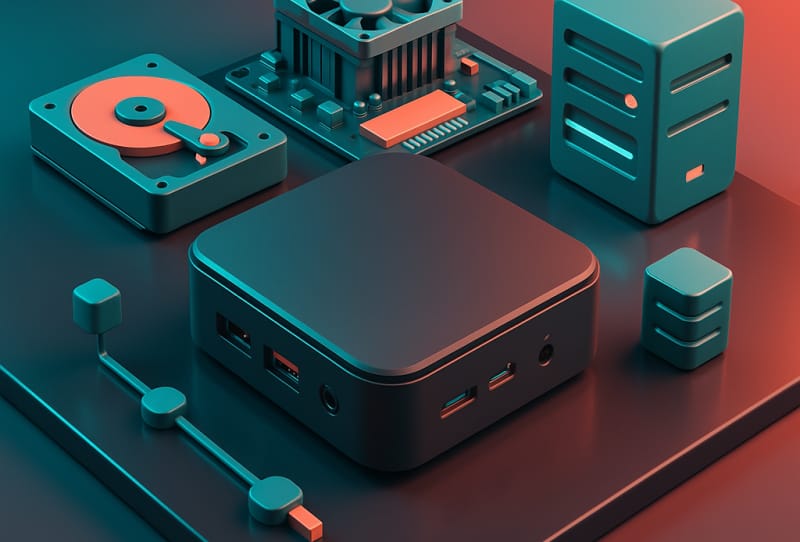
A mini PC otthoni szerverré alakítása az egyik legegyszerűbb módja annak, hogy saját tárhelyet, médiastreaminget és automatizálási eszközöket üzemeltethessen anélkül, hogy a teljes torony zaja, mérete vagy áramfelvétele zajlik. Ez az útmutató végigvezeti Önt az adott feladathoz megfelelő mini PC kiválasztásán és annak beállításán, hogy megbízhatóan működjön a háttérben, legyen szó biztonsági mentések kezeléséről, Plex könyvtár üzemeltetéséről vagy egy kis otthoni labor működtetéséről.
Amire szükséged lesz
- Mini PC elegendő CPU-val, RAM-mal és tárhellyel a tervezett feladatokhoz
- Szerverhasználatra alkalmas operációs rendszer, például Linux disztribúció, TrueNAS vagy Windows
- Vezetékes hálózati kapcsolat, ideális esetben Gigabit Ethernet vagy gyorsabb
- Külső vagy bővíthető tárhely, ha a belső meghajtórekeszek korlátozottak
- Billentyűzet, egér és monitor a kezdeti beállításhoz (sok mini PC fej nélkül futhat utána)
1. lépés: Gondolja ki, mit kell tennie a szervernek
- Sorolja fel azokat a feladatokat, amelyeket kezelni szeretne, például fájltárolást, médiastreamelést, biztonsági mentéseket, hirdetésblokkolást vagy virtuális gépek futtatását.
- Különítse el a könnyű háttérfeladatokat a nehezebbektől. A fájlok kiszolgálása vagy a hirdetések blokkolása kevés energiát igényel, míg a videók átkódolása vagy több virtuális gép futtatása sokkal több.
- Döntse el, hogy a szerver folyamatosan fut-e. Ha éjjel-nappal bekapcsolva marad, helyezze előnyben az alacsony alapjárati áramfelvételt és a csendes hűtést a nyers teljesítmény helyett.
2. lépés: Párosítsa a specifikációkat a munkával
- Válasszon olyan CPU-t, amely elegendő maggal rendelkezik a munkaterheléshez. Egy szerény, alacsony fogyasztású chip jól kezeli a fájlmegosztást és az egyszerű automatizálást, miközben több szolgáltatás futtatása vagy a videó átkódolása is előnyt jelent a jobb többszálas teljesítményű processzornak köszönhetően.
- Törekedjen legalább 8 GB RAM-ra a könnyű használathoz, és legalább 16 GB-ra, ha több tárolót, virtuális gépet vagy memóriaigényes alkalmazást szeretne futtatni.
- Gondosan ellenőrizze a tárolási beállításokat. Sok mini PC-nek csak egy vagy két belső meghajtónyílása van, ezért keresse azokat a modelleket, amelyek egy M.2-es foglalatot is kínálnak a gyors rendszerindításhoz, és lehetőséget biztosítanak nagyobb kapacitású meghajtók hozzáadására, akár belsőleg, akár USB-n keresztül.
- Nézd meg a hálózati portot. A Gigabit Ethernet az alapvonal a zökkenőmentes fájlátvitelhez és adatfolyamokhoz; a 2,5 Gigabites port hasznos frissítés, ha gyakran mozgatja át a nagy fájlokat, vagy több kliens hozzáadását tervezi.
3. lépés: Ellenőrizze a bővítést és a csatlakozást
- Számolja meg a rendelkezésre álló USB-portokat, mivel a külső meghajtók, az extra hálózati kapacitásért hardverkulcsok és a beállításhoz szükséges perifériák ugyanazért a csatlakozásért versenyeznek.
- Ha redundanciát szeretne, ellenőrizze, hogy a mini számítógép támogatja-e több belső meghajtót, mivel egyetlen meghajtó nem nyújt védelmet a meghibásodás ellen.
- Fontolja meg a PCIe vagy M.2 bővítőhellyel rendelkező modellt, ha később hálózati kártyát, extra tárhelyet vagy kis grafikus kártyát szeretne hozzáadni. Nem minden mini PC kínálja ezt, ezért vásárlás előtt győződjön meg róla, ha a jövőbeni frissítések számítanak Önnek.
4. lépés: Válasszon operációs rendszert és szoftvercsomagot
- Válasszon egy általános célú Linux disztribúciót, ha rugalmasságra vágyik, és szeretné telepíteni az alkalmazások és tárolók saját keverékét.
- Válasszon egy tárolásra összpontosító rendszert, például a TrueNAS-t, ha a fájltárolás és az adatvédelem a fő prioritás.
- Ha több elkülönített szolgáltatást vagy tesztkörnyezetet szeretne futtatni ugyanazon a hardveren, fontolja meg a virtualizációs platformot, például a Proxmox Virtual Environment alkalmazását.
- Ragaszkodjon a Windowshoz, ha jobban érzi magát, és főként egyszerű fájlmegosztásra vagy ismerős felületre vágyik a távoli eléréshez.
5. lépés: Állítsa be a mini PC-t szerverként
- Telepítse a választott operációs rendszert egy USB-telepítő segítségével, majd frissítse teljesen, mielőtt bármilyen szolgáltatást hozzáadna.
- Rendeljen a mini PC-hez egy rögzített helyi IP-címet, hogy a hálózaton lévő többi eszköz mindig megtalálja ugyanazon a címen.
- Telepítse a szükséges alkalmazásokat vagy tárolókat, például médiaszervert, fájlmegosztó szolgáltatást vagy otthoni automatizálási platformot.
- Csatlakoztassa az eszközt a hálózathoz Ethernet-kábellel Wi-Fi helyett, ahol csak lehetséges, a stabilabb és gyorsabb adatátvitel érdekében.
- Tesztelje a hozzáférést a hálózaton lévő másik eszközről, mielőtt mindennap a szerverre támaszkodna, majd külön konfigurálja a távoli hozzáférést, ha otthonán kívülről kell elérnie.
Ha tervei túlmutatnak az egyszerű fájltároláson, a teljes hálózatra kapcsolt tárolókig redundanciával és ütemezett biztonsági mentésekkel, érdemes elolvasni egy külön útmutatót a NAS otthoni beállításáról, és gondoskodni arról, hogy megfelelően csatlakoztassa az otthoni útválasztóhoz a legjobb teljesítmény érdekében. Kifejezetten a médiakönyvtárak esetében beállíthatja a Plex-et távoli hozzáféréshez, ha a szerver fut.
Használati eset vs ajánlott specifikációk
| Használati eset | CPU | RAM | Tárolás | Hálózat |
|---|---|---|---|---|
| Alapvető fájlmegosztás / biztonsági mentések | Belépő szintű alacsony fogyasztású chip | 8 GB | 1 SSD vagy HDD, USB-n keresztül bővíthető | Gigabit Ethernet |
| Médiaszerver átkódolással | Középkategóriás chip erős egymagos teljesítménnyel | 16 GB | Gyors NVMe rendszerindító meghajtó plusz nagy másodlagos tárhely | Gigabit vagy 2,5 Gigabit Ethernet |
| Lakásautomatizálási és világítástechnikai szolgáltatások | Belépés a középkategóriás chipbe | 8-16 GB | 1 SSD | Gigabit Ethernet |
| Virtualizáció / kis otthoni labor | Magasabb magszámú chip | 32 GB vagy több | Több meghajtó az elkülönítéshez és a redundanciához | 2,5 Gigabit Ethernet vagy jobb |
Ha hardverpéldákat kutat, az ehhez hasonló vélemények egy kompakt mini számítógépet tekintenek meg, amely nagy igénybevételre készült, és hasznos képet ad arról, hogy a modern kis méretű gépek milyen messzire jutottak az ilyen jellegű felhasználáshoz.
Tippek és hibaelhárítás
- Kerülje el, hogy kizárólag Wi-Fi-re támaszkodjon olyan szervereknél, amelyeknek állandó üzemidőre van szüksége; a vezetékes kapcsolat sokkal stabilabb a folyamatos adatátvitelhez.
- Ha a mini PC forró vagy zajos tartós terhelés mellett, ellenőrizze, hogy nincs-e akadálya a körülötte lévő légáramlás, mivel sok kompakt egység kis ventilátorokra vagy passzív hűtésre támaszkodik, amelyek szabad helyet igényelnek.
- Ne hagyja ki a biztonsági mentéseket csak azért, mert a kiszolgálónak redundáns meghajtói vannak. A redundancia a meghajtó meghibásodása ellen véd, nem pedig a véletlen törlés vagy szoftverhiba ellen.
- Ha a teljesítmény lassúnak tűnik, ellenőrizze, hogy a RAM-e a szűk keresztmetszet, mielőtt feltételezi, hogy a CPU-t ki kell cserélni, mivel sok otthoni szerver feladat inkább memóriaigényes, mint processzorigényes.
- A biztonsági kockázatok csökkentése érdekében tartsa naprakészen a firmware- és operációsrendszer-frissítéseket, különösen a távoli hozzáférésnek kitett területeken.
Gyakran ismételt kérdések
Egy mini PC valóban helyettesítheti a dedikált NAS-t?
Igen, sok háztartásban egy elegendő tárhellyel és RAM-mal rendelkező mini PC ugyanazokat a fájlmegosztási és biztonsági mentési feladatokat tudja ellátni, mint egy dedikált NAS, bár a célra épített NAS gyakran megkönnyíti a meghajtó redundanciáját és cseréjét.
Mennyi RAM-ra van szüksége valójában egy otthoni szervernek?
A munkaterheléstől függ. Az egyszerű fájlmegosztás kényelmesen fut 8 GB-on, miközben több szolgáltatás, konténer vagy virtuális gép futtatása 16 GB vagy több előnyt jelent.
Szükségem van grafikus kártyára egy otthoni szerver mini PC-hez?
A legtöbb otthoni szerver feladathoz nincs szükség dedikált grafikus kártyára. Csak akkor válik hasznossá, ha komoly videó-átkódolást tervez, vagy ha a szerverfeladatok mellett grafikus-intenzív munkaterheléseket szeretne futtatni.
Jobb egy otthoni szerver mini PC-t folyamatosan futni hagyni?
A legtöbb otthoni szervert folyamatos működésre tervezték, mivel az olyan szolgáltatásoknak, mint a fájlhozzáférés és az automatizálás, bármikor reagálniuk kell. Az alacsony alapjárati fogyasztású modell választása sokkal praktikusabbá teszi ezt.