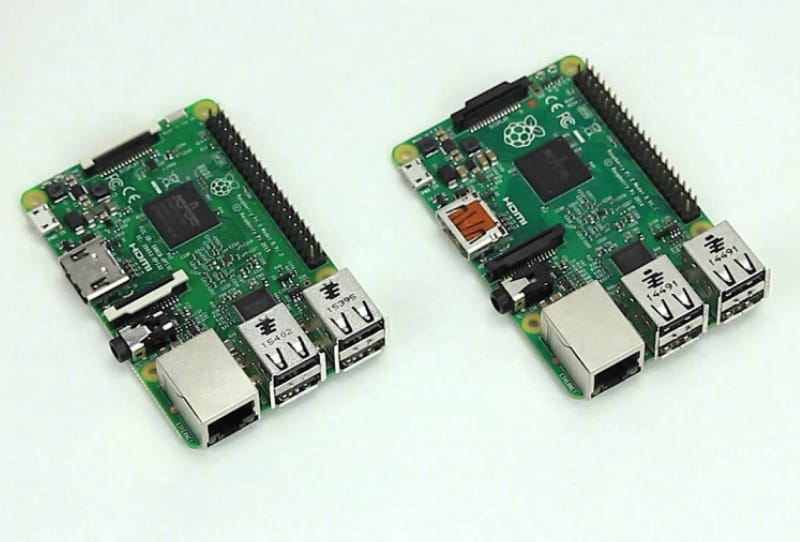
A Plex szervert Raspberry Pi-n úgy állíthatja be, hogy telepíti a Raspberry Pi OS-t, hozzáadja a hivatalos Plex apt tárolót, telepíti a plexmediaserver csomagot, majd rögzíti és rögzíti az engedélyeket a médiamappán. Ez az útmutató mindenkinek szól, aki alacsony fogyasztású, mindig bekapcsolt médiaszervert szeretne dedikált NAS vásárlása nélkül, és minden szakaszon végigmegy a friss operációs rendszertől a működő Plex könyvtárig.
Kulcs elvitelek
- ✓A Raspberry Pi Plex a legjobban a közvetlen lejátszáshoz működik, mivel a Pi processzora küzd az olyan nehéz formátumok átkódolásával, mint az AV1
- ✓A Plex-et Pi-re a hivatalos Plex apt tárhelyen keresztül telepíti, nem pedig a Raspberry Pi OS alapértelmezett csomaglistáján keresztül.
- ✓Ha először statikus IP-címet ad a Pi-nek, megakadályozza, hogy a Plex elveszítse a kapcsolatot újraindítás vagy DHCP-bérletváltás után
- ✓A mappaengedélyeket 755-re kell állítani a könyvtáraknál és 644-re a fájlok esetében, hogy a Plex-felhasználó olvashassa a médiát
- ✓A Pi-re szerelt vezetékes NAS vagy USB-meghajtó általában jobban teljesít, mint a Wi-Fi-re támaszkodva nagy médiakönyvtárak esetén
A Raspberry Pi valóban képes kis médiaszervert alkot, feltéve, hogy megérti az egyetlen valódi korlátját. A Pi processzora kiválóan alkalmas a fájlok közvetlen streamelésére a modern eszközökre, de rosszul küzd az átkódolással, ami akkor történik, amikor a Plexnek olyan formátumba kell konvertálnia a fájlt, amelyet a lejátszóeszköz nem tud natívan olvasni. Az olyan formátumok, mint például az AV1, még mindig gyengén támogatottak hardverben, és a Pi CPU-ját a korlátok közé szorítják. Tartsa könyvtárát széles körben kompatibilis formátumokban, és ragaszkodjon a közvetlen lejátszáshoz, ahol csak lehetséges, a Raspberry Pi 4 vagy újabb pedig kényelmesen kezeli az otthoni Plex-szervert.
Amire szükséged lesz
- Raspberry Pi (a simább teljesítmény érdekében Pi 4 vagy újabb ajánlott)
- Egy microSD-kártya villogott a Raspberry Pi OS-szel, amely a Raspberry Pi Imager segítségével lett beállítva
- Vezetékes Ethernet kapcsolat a megbízhatóság érdekében (a Wi-Fi működik, de kevésbé konzisztens nagy könyvtárak esetén)
- USB-merevlemez vagy hálózati megosztás, például NAS, a médiafájlok tárolására
- Terminál hozzáférés a Pi-hez, közvetlenül vagy SSH-n keresztül
- Plex-fiók a szerver igényléséhez, miután az fut
Készítse elő a Raspberry Pi-t
- Villogtassa a Raspberry Pi OS-t a microSD-kártyára, és indítsa el a Pi-t, és lehetőség szerint csatlakoztassa a hálózathoz Ethernet-kábellel.
- Adjon meg a Pi-nek egy statikus IP-címet az útválasztó DHCP-foglalási beállításaiban, vagy konfiguráljon egyet közvetlenül magán a Pi-n. Ez megakadályozza, hogy a Plex elveszítse a címét az újraindítás után, ami egyébként megszakítja az ügyfélkapcsolatokat és a távoli hozzáférést.
- Nyisson meg egy terminált a Pi-n, vagy csatlakozzon SSH-n keresztül egy másik számítógépről.
- Frissítse a csomaglistát futtatással sudo apt frissítés.
- Frissítsen minden elavult csomagot ezzel sudo apt upgrade -y tehát jelenlegi, stabil alapról dolgozik.
Telepítse a Plex Media Servert a Pi-re
A Plex nem szerepel az alapértelmezett Raspberry Pi OS tárolókban, ezért a telepítés előtt hozzá kell adnia a hivatalos Plex forrást.
- Telepítse a curl-t, ha még nincs jelen, használja sudo apt install curl -y. Ez az eszköz letölti a Plex tárhely ellenőrzéséhez használt GPG kulcsot.
- Töltse le és tárolja a Plex aláíró kulcsot a következő futtatással:
curl https://downloads.plex.tv/plex-keys/PlexSign.key | gpg –dearmor | sudo tee /usr/share/keyrings/plex-archive-keyring.gpg > /dev/null - Adja hozzá a Plex tárat a csomagforrásokhoz a következővel:
echo “deb (signed-by=/usr/share/keyrings/plex-archive-keyring.gpg) https://downloads.plex.tv/repo/deb public main” | sudo tee /etc/apt/sources.list.d/plexmediaserver.list - Futtatással frissítse újra a csomaglistát sudo apt frissítés. Most már mind az arm64, mind az armhf Plex csomagra utaló hivatkozásokat kell látnia, attól függően, hogy a Raspberry Pi OS telepítése 64 bites vagy 32 bites.
- Telepítse magát a Plex-et ezzel sudo apt install plexmediaserver -y. A telepítő létrehoz egy dedikált „plex” felhasználót és csoportot, amelyet a szerver a fájlok olvasására használ.
Csatlakoztassa a médiát, és javítsa az engedélyeket
Mielőtt a Plex láthatná a filmjeit vagy műsorait, hozzá kell férnie a tárolási helyekhez, és a mappaengedélyeknek lehetővé kell tenniük a plex felhasználó számára, hogy elolvassa őket.
- Csatlakoztassa a médiaforrást egy mappához a Pi-n, mint pl /mnt/media. Ez lehet egy közvetlenül a Pi-hez csatlakoztatott USB-meghajtó, vagy egy hálózati megosztás egy NAS-ról, például egy Synology egységről vagy egy QNAP-dobozról (ugyanaz az általános megközelítés érvényes, ha a NAS-ja Synology DS925NEO+-hoz vagy más modellhez hasonlót futtat). Ha inkább magán a NAS-on szeretné futtatni a Plexet, akkor inkább olvassa el a Plex Synology NAS-on történő beállításának útmutatóját.
- Váltson a szuperfelhasználóra a segítségével sudo su így módosíthatja az engedélyeket a teljes médiakönyvtárban.
- Állítsa be a címtárengedélyeket, hogy engedélyezze az olvasást és a bejárást a következőkkel:
megtalálja /mnt/media -type d -exec chmod 755 {} \; - Állítsa be a fájlengedélyeket, hogy a Plex olvashassa, de ne módosítsa a médiát:
keresse meg /mnt/media -type f -exec chmod 644 {} \; - Lépjen ki a szuperfelhasználói munkamenetből gépeléssel kijáratmegerősítve, hogy a terminál prompt visszatér a normál felhasználónévre.
Fejezze be a beállítást a Plex webes felületén
- Keresse meg Pi IP-címét futással gépnév -I ha még nincs feljegyezve.
- Ugyanazon a hálózaton egy másik számítógépről nyisson meg egy böngészőt, és lépjen az adott IP-címre a 32400-as porton, majd a /web parancsot.
- Jelentkezzen be Plex-fiókjával, és kövesse az utasításokat a kiszolgáló elnevezéséhez és egy könyvtár hozzáadásához, és mutasson rá a korábban csatlakoztatott médiamappára.
- Miután a szerver megjelenik a fiókja alatt, igényelje Plex szerverét, és kapcsolja össze a fiókjával, ha még nem igényelte automatikusan a bejelentkezés során.
Tippek és hibaelhárítás
Ha egy könyvtár vizsgálja, de nem jelenít meg adathordozót, ellenőrizze újra a fenti engedélyezési lépéseket, mivel ez az egyetlen leggyakoribb oka annak, hogy a Plex „lát” egy üres mappát a Pi-n. Ha a lejátszás akadozik a hálózaton lévő tévén vagy médialejátszón, például egy okostévé-alkalmazáson vagy egy dedikált dobozon, például egy Dune HD Homatics Box R 4K Plus-on, próbálja kikényszeríteni a közvetlen lejátszást a szokatlan kodekek és konténerformátumok elkerülésével, mivel a Pi korlátozott átkódolási mozgástérrel rendelkezik. Tartsa naprakészen a Pi szoftverét, és ha a könyvtár stabilizálódik, fontolja meg egy rutin létrehozását a Plex-kiszolgáló konfigurációjának biztonsági mentésére, hogy a sérült SD-kártya ne kerüljön a megtekintési előzményeibe és beállításaiba. Ha meg szeretné osztani a hozzáférést, később meghívhat barátokat a Plex-kiszolgálóra, ha minden zökkenőmentesen működik.
Gyakran ismételt kérdések
Egy Raspberry Pi képes kezelni a Plex átkódolást?
Nem jól. A Pi processzorát a hatékonyságra tervezték, nem pedig a nehéz videokonverzióra, így jól megbirkózik a közvetlen lejátszással, de nehézségekbe ütközik, amikor a Plexnek át kell kódolnia egy fájlt egy nem kompatibilis eszközre vagy formátumra.
Melyik Raspberry Pi modell a legjobb a Plex számára?
A Raspberry Pi 4 vagy egy újabb modell a gyakorlati minimum a zökkenőmentes élményhez, mivel a korábbi kártyák gyakran nem tudnak lépést tartani több egyidejű adatfolyammal vagy nagyobb könyvtárakkal.
Szükségem van NAS-ra a Plex használatához Raspberry Pi-n?
Nem, a Pi-hez közvetlenül csatlakoztatott USB-merevlemez jól működik kisebb könyvtárakban. A NAS hasznosabbá válik, ha a gyűjtemény nagyra nő, vagy ha szeretné, hogy a tárhely elérhető legyen a hálózaton lévő többi eszköz számára.
Miért nem találja a Plex az adathordozómat a meghajtó felszerelése után?
Ez szinte mindig engedélykérdés. Győződjön meg arról, hogy a könyvtárak 755-re, a fájlok pedig 644-re vannak állítva, hogy a telepítés során létrehozott dedikált plex felhasználói fiók valóban be tudja olvasni a csatlakoztatott mappát.