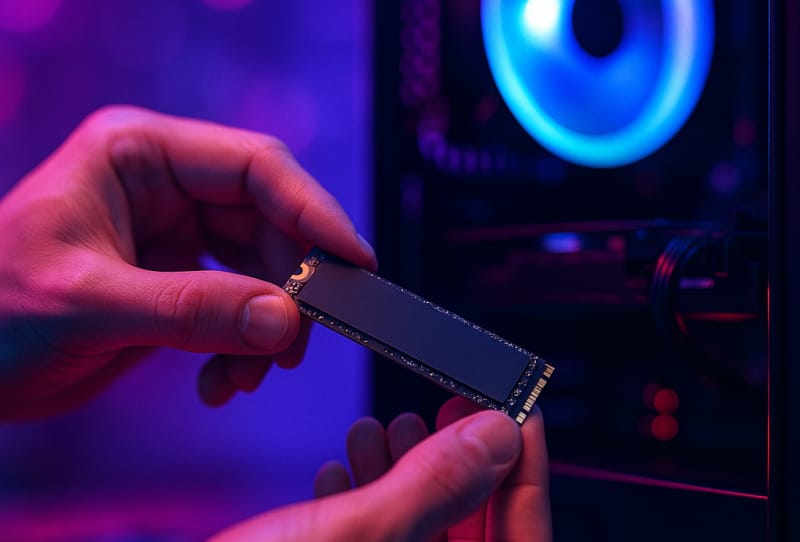
A játékokhoz, képernyőképekhez és fájlok mentéséhez szükséges hely kimerülése az egyik leggyakoribb probléma, amellyel a játék PC-tulajdonosok szembesülnek, különösen, mivel a modern játékok egyenként jóval meghaladja a száz gigabájtot. Ez az útmutató végigvezeti Önt, hogyan adhat hozzá több tárhelyet a játék PC-hez, bemutatja a különböző elérhető meghajtótípusokat, hogyan telepítheti őket fizikailag, és hogyan érheti el a Windows-t az új tárhely felismerésére. Mindenkinek megfelel, ha kényelmesen kinyitja a számítógép házát, akár egy második meghajtót ad hozzá, akár egy elöregedett meghajtót cserél.
Amire szükséged lesz
- Új tárolómeghajtó (SATA SSD, NVMe SSD vagy hagyományos merevlemez)
- Phillips fejű csavarhúzó
- Antisztatikus csuklópánt, vagy a csupasz fém megérintése az alkatrészek kezelése előtt
- SATA adatkábel és szabad SATA tápcsatlakozó (ha SATA meghajtót telepít)
- Az alaplap kézikönyve a rendelkezésre álló meghajtórekeszek vagy M.2 bővítőhelyek ellenőrzéséhez
- USB-meghajtó Windows-telepítővel, csak akkor szükséges, ha az új meghajtó lesz a fő rendszerindító meghajtó
A megfelelő tárolótípus kiválasztása
Mielőtt kinyitná a házat, döntse el, hogy melyik meghajtó felel meg az Ön igényeinek és az alaplapnak. Három gyakori lehetőség létezik, mindegyik eltérő sebességgel, kapacitással és telepítési követelményekkel.
| Meghajtó típusa | Tipikus használat | Telepítési mód |
|---|---|---|
| NVMe M.2 SSD | A leggyorsabb lehetőség, ideális rendszerindításhoz vagy gyakran játszott játékokhoz | Közvetlenül az alaplapon csatlakozik, nincs szükség kábelekre |
| SATA SSD | Jó egyensúly a sebesség és a kapacitás között egy másodlagos hajtáshoz | Meghajtórekeszbe szerelve, SATA adat- és tápkábelekkel csatlakoztatva |
| Hagyományos merevlemez (HDD) | A legjobb nagy médiakönyvtárak vagy játékarchívumok számára, ahol a sebesség kevésbé számít | 3,5 hüvelykes rekeszbe szerelve, SATA kábelekkel csatlakoztatva |
Ellenőrizze az alaplap specifikációit, hogy megbizonyosodjon arról, hány M.2 slot és SATA port áll rendelkezésre, és hogy vannak-e már használatban. Ha nem biztos benne, hogy jelenlegi beállításai mit támogatnak, a kompatibilis játék PC-alkatrészek kiválasztásáról szóló útmutató hasznos referencia lehet, mielőtt bármit vásárolna.
A számítógép előkészítése
- Kapcsolja ki teljesen a számítógépet, és kapcsolja ki a fali tápellátást.
- Húzza ki a tápkábelt, és nyomja meg röviden a bekapcsológombot a rendszerben maradt áram kisütéséhez.
- Nyissa ki a tok oldalsó paneljét, általában néhány csavar eltávolításával vagy egy reteszt kioldásával.
- Földelje le magát antisztatikus pánt segítségével, vagy érintse meg a ház festetlen fém részét, mielőtt bármilyen alkatrészt kezelne.
NVMe M.2 SSD telepítése
- Keressen egy üres M.2-es foglalatot az alaplapon, amely általában a CPU-foglalat közelében vagy a grafikus kártya alatt található.
- Távolítsa el a rögzítőelemet tartó kis csavart, ha van, és tegye félre.
- Helyezze be az M.2-es meghajtót a nyílásba enyhén ferdén úgy, hogy a csatlakozó hornyát a nyíláshoz igazítsa.
- Finoman nyomja le a meghajtót, és rögzítse a kis csavarral.
- Ha az alaplap M.2-es hűtőborda-burkolattal rendelkezik, most szerelje vissza, hogy segítse a hűtést.
SATA SSD vagy merevlemez beszerelése
- Keressen egy üres meghajtórekeszt a házában, amely általában egy ketrecben található, a ház eleje vagy alja közelében.
- Csúsztassa a meghajtót a rekeszbe, és rögzítse a házhoz mellékelt csavarokkal vagy szerszám nélküli rögzítőkerettel.
- Csatlakoztassa a SATA adatkábel egyik végét a meghajtóhoz, a másik végét pedig az alaplap szabad SATA portjához.
- Csatlakoztasson egy tartalék SATA tápcsatlakozót a tápegységből a meghajtóhoz.
- Ellenőrizze még egyszer, hogy mindkét kábel szorosan illeszkedik-e, mivel a laza SATA-csatlakozások gyakori okai annak, hogy a rendszer nem észleli a meghajtókat.
Ha még mindig olyan tok mellett dönt, amelyben elegendő hely van a jövőbeni frissítésekhez, a megfelelő játékra szánt PC-tok kiválasztásához szóló útmutató leírja, mire kell figyelni a meghajtókapacitás és a légáramlás tekintetében.
Az új meghajtó beállítása a Windows rendszerben
- Csukja be a házat, csatlakoztassa újra a tápfeszültséget, és kapcsolja be a számítógépet.
- A Lemezkezelés megnyitásához kattintson a jobb gombbal a Start menüre, és válassza ki a listából, vagy keresse meg.
- Keresse meg az új meghajtót a listában, amely általában „nem lefoglalt” területként jelenik meg.
- Kattintson a jobb gombbal a fel nem osztott területre, és válassza ki egy új egyszerű kötet létrehozását.
- Kövesse az utasításokat a meghajtóbetűjel hozzárendeléséhez és a meghajtó formázásához, általában az NTFS fájlrendszer használatával Windows PC-n.
- A formázás után a meghajtó megjelenik a File Explorerben, és készen áll a játékok, fájlok vagy biztonsági másolatok tárolására.
A folyamat hiteles áttekintése érdekében a Microsoft új lemezek inicializálására vonatkozó útmutatója részletesebben ismerteti a lemez inicializálásának lépéseit. Ha inkább az új meghajtót szeretné fő rendszerindító meghajtóként használni, akkor frissen kell telepítenie rá a Windows rendszert, és ki kell választania rendszerindító eszközként a rendszer firmware-ében.
Tippek és hibaelhárítás
- Ha nem jelenik meg új SATA-meghajtó a Windows rendszerben, először ellenőrizze a kapcsolatot, majd győződjön meg arról, hogy a meghajtó inicializálva van a Lemezkezelésben, ahelyett, hogy feltételezné, hogy hibás.
- Kerülje a SATA adat- és tápkábelek összekeverését, ha szűk tokban dolgozik, mert hasonlóak, de nem cserélhetők fel.
- Az NVMe meghajtók hosszan tartó terhelés mellett felforrósodhatnak, így a hűtőborda vagy a jó légáramlás segít fenntartani a teljesítményt az idő múlásával. Ha a rendszer már melegen fut, érdemes átnézni, hogy a játék PC-jének szüksége van-e jobb hűtésre, mielőtt további összetevőket adna hozzá.
- Tartsa leggyakrabban játszott játékait az elérhető leggyorsabb meghajtón, és használjon lassabb vagy nagyobb meghajtókat az archívumokhoz, a felvételekhez és a ritkábban használt címekhez.
- A meghajtó újraparticionálása vagy formázása előtt mindig készítsen biztonsági másolatot a fontos fájlokról, mivel ezek a műveletek törölhetik a meglévő adatokat.
Gyakran ismételt kérdések
Hozzáadhatok tárhelyet a Windows újratelepítése nélkül?
Igen. Egy második vagy harmadik meghajtó pusztán extra tárhelyhez való hozzáadásához nincs szükség a Windows újratelepítésére. Csak akkor kell újratelepítenie a Windows-t, ha az új meghajtót elsődleges rendszerindító meghajtóvá kívánja tenni.
Kell egy M.2 SSD vagy egy SATA SSD elég jó?
Az M.2 NVMe SSD észrevehetően gyorsabb betöltési időt kínál, és ideális az operációs rendszerhez és a legtöbbet játszott játékokhoz. A SATA SSD még mindig sokkal gyorsabb, mint a hagyományos merevlemez, és remekül használható extra tárhelyként a növekvő játékkönyvtár számára.
Honnan tudhatom, hogy az alaplapomon van-e szabad M.2 slot?
Nézze meg az alaplap kézikönyvében vagy a gyártó termékoldalán az M.2 bővítőhelyek számát és a támogatott meghajtóhosszukat. Az alaplap szemrevételezéses ellenőrzése, hogy nincs-e üres hely a CPU közelében, szintén gyors módja annak megerősítésére.
Mi a teendő, ha a Windows nem észleli az új meghajtómat?
Nyissa meg a Lemezkezelést, és ellenőrizze, hogy a meghajtó fel nem osztott területként jelenik-e meg, mivel az új meghajtókat gyakran inicializálni kell, mielőtt megjelennének a Fájlkezelőben. Ha egyáltalán nem jelenik meg, helyezze vissza a kábeleket vagy az M.2 modult, és ellenőrizze újra a csatlakozást.