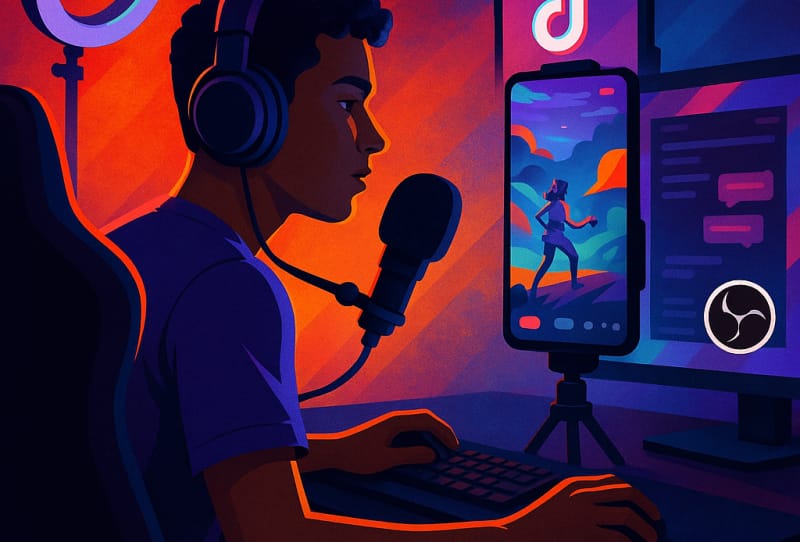
Ha beállít egy játék élő közvetítést a TikTokon, akkor valós időben közvetítheti játékmenetét követőinek, akár mobiljátékot játszik a telefonján, akár egy számítógépes játékot az asztalánál. Ez az útmutató végigvezeti Önt az egész folyamaton, a TikTok LIVE követelményeinek való megfeleléstől egészen a játékmenet tiszta hanggal és stabil kapcsolattal való képernyőre való megjelenítéséig. Mindenki számára íródott, aki elkezdi, ezért nem feltételezzük, hogy előzetes streamelési tapasztalattal rendelkezik.
Amire szükséged lesz
- Olyan TikTok-fiók, amely megfelel a platform alkalmassági követelményeinek az ÉLŐ adáshoz
- Stabil internetkapcsolat, ideális esetben vezetékes kapcsolat, ha számítógépről streamel
- Okostelefon (mobilos játékfolyamokhoz) vagy játékra alkalmas PC rögzítő és streaming szoftverrel (számítógépes játékfolyamokhoz)
- Egy mikrofon, akár az eszközbe épített, akár egy külső mikrofon, ha az adatfolyamon keresztül szeretne beszélni
- Opcionális: rögzítőkártya, ha konzolról streamel
Ellenőrizze jogosultságát, és készítse elő fiókját
- Nyissa meg a TikTok alkalmazást, és győződjön meg arról, hogy bejelentkezett abba a fiókba, amelyből streamelni szeretne.
- Ellenőrizze, hogy fiókja megfelel-e a TikTok jelenlegi LIVE jogosultsági követelményeinek. A TikTok rendszeresen módosítja ezeket, és tartalmazhatnak minimális követőszámot és korhatárt is, ezért ellenőrizze fiókbeállításainak ÉLŐ szakaszát, ha az opció még nem látható.
- Ha a rendszer kéri, igazolja fiókját, mivel a TikTok időnként telefonszám- vagy személyazonosító igazolványt kér a LIVE funkciók feloldása előtt.
- Frissítse profiléletrajzát és profilképét, hogy a streamedet felfedező nézők tudják, milyen tartalomra számíthatnak.
Mobil játékmenet streamelése közvetlenül a telefonjáról
- Nyissa meg a játszani kívánt játékot a telefonján, és futtassa a háttérben vagy osztott képernyőn, ha eszköze támogatja.
- Nyissa meg a TikTokot, koppintson a létrehozás (plusz) gombra, majd válassza ki az ÉLŐ lehetőséget a menüből.
- Keressen képernyőrögzítési vagy játékközvetítési lehetőséget az ÉLŐ beállítási képernyőn, amely lehetővé teszi a TikTok számára, hogy a kamera helyett az eszköz kijelzőjét rögzítse.
- Adj egy címet az adatfolyamodhoz, amely leírja a játékot és azt, hogy mire számíthatnak a nézők.
- Adjon engedélyt a TikTok számára a képernyő és a hang rögzítésére, amikor a telefon operációs rendszere kéri.
- Indítsa el a streamet, majd váltson a játékra. A játékmeneted mostantól látható lesz a nézők számára, gyakran egy kis fedővel, amely a kamerádat és a csevegést mutatja.
- Tartsa szemmel a csevegést a fordulók vagy a betöltési képernyők között, hogy válaszolhasson a nézőknek.
Számítógépes vagy konzolos játékmenet streamelése a TikTokra
- Töltse le a streaming szoftvert, például a TikTok saját LIVE Studio eszközét, vagy egy általános célú opciót, például az OBS Studio-t.
- A TikTok létrehozói vagy LIVE beállításaiban keresse meg a PC-ről történő streamelés lehetőségét, amely létrehoz egy szerver URL-címet és a streamelési kulcsot, amely egyedi a fiókjához.
- Nyissa meg a streaming szoftvert, és írja be a kiszolgáló URL-címét és a streamelési kulcsot az adatfolyam-beállításokba, általában az egyéni vagy RTMP-adatfolyamhoz címkézett részben.
- Adjon hozzá egy videoforrást a szoftveréhez, legyen szó játékrögzítésről, képernyőrögzítésről vagy rögzítőkártya feedről, ha konzolról streamel.
- Adja hozzá mikrofonját hangforrásként, és tesztelje a szinteket, hogy hangja ne legyen túl halk vagy csípős.
- Rendezd el a jelenetet tetszőleges fedvényekkel, webkamera feedekkel vagy riasztásokkal, amelyeket látni szeretnél a közvetítés során.
- Állítsa be a kimeneti felbontást és a bitrátát az internetfeltöltési sebességhez, így a stabilitást részesíti előnyben a lehető legmagasabb minőséggel szemben, ha a kapcsolat korlátozott.
- Kattintson az adatfolyam indítása gombra a szoftverben, ha minden rendben van, majd erősítse meg, hogy az adatfolyam élőben jelenik meg TikTok-profiljában.
Ha kifejezetten erre a célra épít vagy frissít, segít, ha a játék PC-t a kezdetektől fogva helyesen állítja be, és átgondolja a kompatibilis játék PC-alkatrészek kiválasztását, hogy rendszere egyszerre tudja kezelni a játékmenetet és a kódolást akadozás nélkül.
Tippek és hibaelhárítás
- Ha az adatfolyam késik vagy leesik a képkockák száma, csökkentse a bitrátát vagy a felbontást, mielőtt az internetszolgáltatót hibáztatná, mivel gyakran az eszköz kódolási terhelése jelenti az igazi szűk keresztmetszetet.
- Amikor csak lehetséges, használjon vezetékes Ethernet-kapcsolatot a PC-s adatfolyamokhoz, mivel a Wi-Fi nagyobb változatosságot biztosít a feltöltési sebességben.
- Minden adatfolyam előtt tesztelje hangszintjét. A nézők sokkal jobban tolerálják a durva látványt, mint a torz vagy hallhatatlan hangot.
- Tartsa naprakészen TikTok alkalmazását és bármely streaming szoftverét, mivel a platform változásai befolyásolhatják a LIVE funkciók működését.
- Ha az ÉLŐ lehetőség nem jelenik meg, ellenőrizze, hogy fiókja megfelel-e az aktuális jogosultsági követelményeknek, ahelyett, hogy technikai hibát feltételezne.
Gyakran ismételt kérdések
Szükségem van bizonyos számú követőre, hogy élesben tudjak lépni a TikTokon?
A TikTok alkalmassági követelményeket állít fel az ÉLŐ hozzáféréshez, amely tartalmazhat egy minimális követőszámot, és ezeket a küszöbértékeket időről időre módosítják. Tekintse meg fiókbeállításainak ÉLŐ szakaszát, hogy megtekinthesse aktuális állapotát, mivel a pontos szám nincs véglegesen rögzítve.
Streamelhetem a konzolos játékmenetet a TikTokra?
Igen, a számítógéphez csatlakoztatott rögzítőkártya használatával, és a kártya feedjét videoforrásként adjuk hozzá a streaming szoftverben, mielőtt elküldené a kimenetet a TikTok szerverére és a streamelési kulcsra.
Miért pufferel folyamatosan a TikTok játékadatfolyamom a nézők számára?
Ez általában arra utal, hogy a feltöltési bitsebessége túl magas az internetkapcsolathoz. A streaming szoftver beállításaiban a bitsebesség és a felbontás csökkentése általában megoldja a pufferelési problémákat a nézők számára.
A TikTok LIVE Studio jobb, mint az OBS a játékfolyamokhoz?
Mindkettő jól működik. A TikTok LIVE Studio kifejezetten a platformhoz készült, és egyszerűbben beállítható, míg az OBS nagyobb rugalmasságot kínál a jelenetekkel, forrásokkal és bővítményekkel, ha pontosabban szeretné szabályozni az adatfolyam elrendezését.