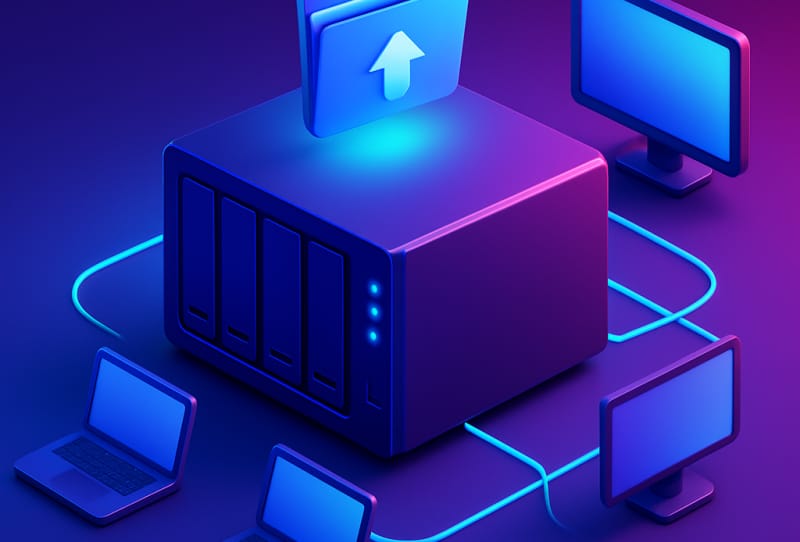
A NAS hálózati megosztások és az SMB-hozzáférés beállítása lehetővé teszi, hogy a ház minden számítógépe, telefonja és médialejátszója ugyanazokat a mappákat érje el kábelek vagy fájlok oda-vissza másolása nélkül. Ez az útmutató végigvezeti a megosztások létrehozását a NAS-on, az SMB bekapcsolását, az ésszerű engedélyek beállítását, valamint a Windows, Mac és más eszközök csatlakoztatását. Mindenkinek megfelel, akinek már fut NAS-ja, és ténylegesen szeretné használni megosztott tárhelyként.
Amire szükséged lesz
- Bekapcsolt NAS-eszköz, amely az útválasztóhoz vagy a kapcsolóhoz csatlakozik
- Rendszergazdai hozzáférés a NAS kezelőfelületéhez (általában webböngészőn keresztül érhető el)
- Legalább egy tárolókötet már létrejött a NAS-on
- Egy számítógép ugyanazon a hálózaton a kapcsolat teszteléséhez
- Felhasználói fiók adatai vagy terve, hogy kinek melyik mappához kell hozzáférnie
Ha még nem érte el ezt a szakaszt, érdemes először otthon beállítani a NAS-t, mivel ez lefedi a kezdeti beállítást és a kötet létrehozását, amelyre ez az útmutató épít.
A NAS hálózati megosztások és az SMB ismerete
A hálózati megosztás egyszerűen egy mappa a NAS-on, amelyet más eszközök láthatnak és megnyithatnak a hálózaton keresztül, mintha egy mappa lenne a saját meghajtójukon. A Windows PC-k, Mac számítógépek, valamint a legtöbb okostévé és médialejátszó a Server Message Block (SMB) protokoll segítségével kommunikál ezekkel a megosztásokkal, amely a színfalak mögött kezeli a fájlátvitelt és az engedélyek ellenőrzését. Szinte minden NAS-márka, a Synologytól és a QNAP-től az Asustorig, támogatja az SMB-t, bár a pontos menünevek kissé eltérnek közöttük. A NAS-hálózati megosztások megfelelő működése három dolgon múlik: a mappa létrehozása, az SMB-szolgáltatás bekapcsolása és annak eldöntése, hogy ki léphet be.
1. lépés: Hozzon létre egy megosztott mappát a NAS-on
- Jelentkezzen be a NAS kezelőfelületére annak IP-címével vagy helyi hálózati címével egy webböngészőben.
- Nyissa meg a tárolási vagy fájlmegosztási részt, amely néha „Megosztott mappa”, „File Station” vagy valami hasonló felirattal rendelkezik a márkától függően.
- Válasszon egy új megosztott mappa létrehozását, és adjon neki egyértelmű, rövid nevet szóközök és szokatlan karakterek nélkül, ahol lehetséges.
- Válassza ki, hogy a mappa melyik tárolókötetre helyezkedjen el, különösen, ha a NAS-nak egynél több meghajtókészlete van.
- Adjon hozzá leírást, ha a felület lehetővé teszi, ami később segít, ha több megosztást kap különböző célokra (média, biztonsági másolatok, dokumentumok stb.).
- Mentse az új megosztott mappát, mielőtt továbblépne az engedélyekre.
2. lépés: Engedélyezze az SMB-t a NAS-on
- Keresse meg a hálózati szolgáltatások vagy a fájlszolgáltatások részt a NAS-vezérlőpulton.
- Keresse meg az SMB (néha „Windows fájlmegosztás” vagy „CIFS”) kapcsolót, és kapcsolja be, ha még nem tette meg.
- Ellenőrizze az SMB-verzió beállításait, ha a NAS felfedi azokat. A modern NAS egységek alapértelmezés szerint az SMB jelenlegi, biztonságos verzióját használják, és a legjobb, ha letiltja a régebbi, kevésbé biztonságos verziókat, kivéve, ha a hálózaton lévő régi eszköznek valóban szüksége van rájuk.
- Jegyezze fel az ebben a részben látható munkacsoport- vagy hálózatnevet, mivel néhány régebbi eszköznek meg kell egyeznie, mielőtt böngészhet a megosztások között.
- Alkalmazza a módosításokat, és ha a rendszer kéri, indítsa újra a fájlmegosztó szolgáltatást.
3. lépés: Felhasználói fiókok és engedélyek beállítása
- Nyissa meg a NAS felület felhasználókezelési részét.
- Hozzon létre külön fiókot minden olyan személy számára, akinek hozzáférésre van szüksége, ahelyett, hogy egyetlen bejelentkezési nevet osztana meg a háztartás tagjai között. Így sokkal könnyebben nyomon követhető, hogy ki módosította vagy törölte a fájlt később.
- Rendeljen minden felhasználót egy csoporthoz, ha a NAS támogatja a csoportokat, ami felgyorsítja az engedélyek módosítását, ha több megosztása van.
- Nyissa meg a korábban létrehozott megosztott mappa engedélybeállításait, és igény szerint rendeljen hozzá minden felhasználóhoz vagy csoporthoz csak olvasási vagy írási hozzáférést.
- Kerülje el, hogy minden fióknak adjon teljes rendszergazdai jogot minden megosztáshoz. Az érzékeny mappákat, például a biztonsági másolatokat, azokra a fiókokra korlátozza, amelyeknek valóban szükségük van rájuk.
- Mentse el az engedélybeállításokat, és ha elérhető, futtasson egy gyors engedély-összefoglalót, hogy még egyszer ellenőrizze, hogy semmi sem maradt nyitva véletlenül.
Csatlakozás a NAS megosztáshoz a Windows rendszerből
- Nyissa meg a File Explorer programot a Windows PC-n.
- Írjon be két fordított perjelet, majd a NAS-nevét vagy IP-címét a címsorba (például használja a NAS-eszköz helyi hálózati címét).
- Nyomja meg az Enter billentyűt, és várja meg, amíg a Windows listázza az elérhető megosztott mappákat.
- Amikor a rendszer kéri, adja meg a NAS-fiók felhasználónevét és jelszavát.
- Kattintson duplán a megosztásra a megnyitásához, vagy kattintson a jobb gombbal, és képezze le hálózati meghajtóként, hogy a jövőben automatikusan megjelenjen.
A részletesebb áttekintéshez, beleértve a megosztás meghajtóként való leképezését a Windows 11 rendszerben, ez az útmutató a hálózatfelderítési beállításokat tartalmazza, amelyeket néha módosítani kell, mielőtt a megosztások automatikusan megjelennének.
Csatlakozás a NAS-megosztáshoz Mac-ről
- Nyissa meg a Findert, és válassza ki a szerverhez való csatlakozás lehetőségét.
- Írja be az smb:// parancsot, majd a NAS-nevet vagy IP-címet.
- Adja meg a NAS-felhasználónevet és -jelszót, amikor kérik, és válassza a kulcstartóba való mentést, ha később automatikus újracsatlakozást szeretne.
- Válassza ki a megosztott mappát a megjelenő listából, hogy felcsatolhassa az asztalra.
Médialejátszók és egyéb hálózati eszközök csatlakoztatása
Ha az SMB fut, a legtöbb okostévé, játékkonzol és dedikált médialejátszó közvetlenül böngészhet és játszhat le fájlokat a NAS-megosztásokról anélkül, hogy bármit telepítenie kellene magára a NAS-ra. Egy olyan eszköz például, mint a Dune HD Homatics Box R 4K Plus, képes hálózati forrásként hozzáadni egy SMB-megosztást, és közvetlenül a NAS-ról lejátszani a videofájlokat, ami egy gyakori módja egy egyszerű otthoni médiabeállítás külön médiaszerver nélkül történő felépítésének. Bármilyen lejátszót is használ, a médiafájlok megfelelő rendszerezése a megosztáson először sokkal gördülékenyebbé teszi a böngészést és a lejátszást. Ha inkább megfelelő médiaszervert szeretne futtatni a NAS-megosztások tetején, a Plex beállítása egy Synology NAS-on egy természetes következő lépés, mivel a Plex képes indexelni ugyanazokat a megosztott mappákat, amelyeket éppen létrehozott.
Tárhely bővítése külső meghajtókkal
Sok NAS-egység elfogad egy külső USB-meghajtót kiegészítő tárhelyként vagy gyors biztonsági mentési célként egy meglévő megosztáshoz. Az olyan kompakt meghajtók, mint a Lexar Muse Ultra Slim Portable SSD, jól használhatók erre a célra, mivel elég kicsi ahhoz, hogy állandóan a NAS-hoz csatlakoztatva hagyjuk, vagy hordozható legyen a helyek között a fontos megosztások offline biztonsági másolatának elkészítéséhez. Nézze meg a NAS dokumentációjában, hogy a külsőleg csatlakoztatott meghajtók hogyan jelennek meg a tárkezelőben, mielőtt bármilyen kritikus kérdésben támaszkodna valamelyikre.
Tippek és hibaelhárítás
- Ha egy megosztás nem jelenik meg Windows PC-n, ellenőrizze, hogy a hálózatfelderítés be van-e kapcsolva, és hogy mindkét eszköz ugyanazon az alhálózaton van-e.
- Az SMB-n keresztüli lassú átvitelt gyakran egy régebbi Wi-Fi-kapcsolat okozza, nem pedig maga a NAS. A vezetékes kapcsolat vagy a gyorsabb vezeték nélküli sáv általában megoldja ezt.
- Ha a bejelentkezési üzenetek továbbra is megjelennek, ellenőrizze, hogy a jelszó nem járt-e le, vagy nem változott-e meg a NAS-oldalon, és törölje az összes mentett hitelesítő adatot az ügyféleszközről, mielőtt újracsatlakozna.
- Legyen legalább egy teljes rendszergazdai hozzáféréssel rendelkező fiók, amelyet nem használnak a mindennapi fájlhozzáféréshez, így mindig vissza lehet lépni, ha az engedély módosítása kizárja a megosztásból.
- Időnként tekintse át a megosztási engedélyeket, különösen új eszközök vagy felhasználók hozzáadása után, mivel könnyen lehet, hogy egy mappát a szándékoltnál jobban nyitva hagy.
Gyakran ismételt kérdések
Engedélyeznem kell az SMB-t, ha a NAS-om már támogat más protokollokat?
Az SMB az a protokoll, amelyet a Windows és a legtöbb modern Mac alapértelmezés szerint használ a hálózati fájlmegosztáshoz, így ez a legmegbízhatóbb választás általános háztartási használatra. Más protokolloknak, például az NFS-nek vagy az FTP-nek továbbra is megvan a helyük, különösen Linux-kiszolgálók vagy régebbi rendszerek esetében, de az SMB biztosítja a legszélesebb körű kompatibilitást a mindennapi eszközök között.
Korlátozhatom, hogy mely eszközök látnak egy adott megosztást?
Igen. A legtöbb NAS-felület lehetővé teszi, hogy a megosztást meghatározott felhasználói fiókokra vagy csoportokra korlátozza, ahelyett, hogy bárki számára láthatóvá tenné a hálózaton. Ha minden háztartástag számára külön fiókot hoz létre, amint azt fentebb leírtuk, az ilyen korlátozások kezelése sokkal könnyebben kezelhető.
Miért nem látja a médialejátszóm a NAS megosztást?
Ez általában az SMB verzióra vonatkozik. Egyes régebbi vagy olcsó médialejátszók csak a régebbi SMB-verziót támogatják, így ha a NAS alapértelmezés szerint csak egy újabb, biztonságosabb verziót használ, előfordulhat, hogy az eszköz egyáltalán nem látja a megosztást. Ellenőrizze az eszköz hálózati beállításait, és szükség esetén ideiglenesen engedélyezzen egy régebbi kompatibilis SMB-verziót a NAS-on, hogy megbizonyosodjon arról, hogy ez az ok.
Biztonságos a NAS megosztásokhoz házon kívülről hozzáférni?
Maga az SMB helyi hálózati használatra készült, és nem arra való, hogy közvetlenül az internethez legyen kitéve. Távoli eléréshez használjon megfelelő módszert, például VPN-t az otthoni hálózatba az SMB-portok megnyitása helyett az útválasztón. A NAS interneten keresztüli távoli eléréséről szóló külön útmutató bemutatja, hogyan érheti el fájljait otthonától távol.