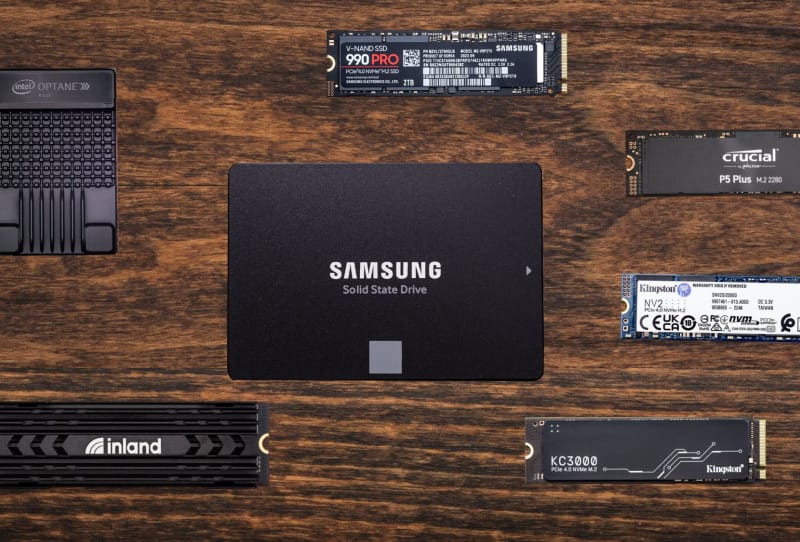
A legjobb PCIe Gen 5 SSD játékokhoz az, amelyik meghajtót támogatja az alaplap és a CPU teljes sebességgel, elegendő hűtéssel párosítva a szabályozás elkerüléséhez és elegendő kapacitással a játékkönyvtár számára. Ez az útmutató végigvezeti Önt, hogyan válasszon helyesen egyet, ahelyett, hogy csak azt a modellt választaná ki, amelyen a legnagyobb szám szerepel a dobozon, és mindenkinek szól, aki játék PC-t épít vagy frissít, és azon tűnődik, hogy megéri-e a Gen 5 tárhely az ugrást.
Kulcs elvitelek
- ✓A PCIe Gen 5 SSD csak olyan alaplap és CPU kombináción éri el teljes sebességét, amely hivatalosan is támogatja a Gen 5 NVMe-t.
- ✓A legtöbb Gen 5 meghajtóhoz hűtőbordára vagy aktív hűtésre van szükség, mivel a tartós átvitelek hőszabályozásba kényszeríthetik őket.
- ✓A PlayStation 5 hivatalosan PCIe Gen 4 NVMe SSD-t igényel a tárhelybővítéshez, így a Gen 5 meghajtók ott nem támogatottak.
- ✓A játékok betöltési ideje sokkal kevésbé profitál a nyers szekvenciális sebességből, mint a nagy fájlátvitel és a tartalomkészítési munkaterhelés.
- ✓A 2 TB vagy 4 TB kapacitás jobban megfelel a legtöbb játékhoz, mint a maximális sávszélesség elérése egy kisebb meghajtón.
Amire szükséged lesz
- Alaplap és CPU platform, amely hivatalosan is támogatja a PCIe Gen 5 NVMe-t, nem csak egy Gen 5 grafikus bővítőhelyet
- Ingyenes M.2 bővítőhely, amely a Gen 5 sebességekhez van bekötve (nézze meg az alaplap kézikönyvét, mert egyes kártyák csak egy nyílást kötnek be ilyen gyorsan)
- Egy Phillips fejű csavarhúzó és az alaplaphoz mellékelt kis rögzítőcsavar
- Hőpaszta vagy párnák, ha a választott SSD még nem tartalmaz hűtőbordát
- A Windows telepítési adathordozója vagy egy meglévő operációs rendszer-meghajtó, ha ez másodlagos tárolómeghajtó lesz
1. lépés: Győződjön meg arról, hogy platformja valóban támogatja a PCIe Gen 5 tárhelyet
- Nézze meg az alaplap specifikációs lapján, hogy van-e olyan M.2 bővítőhely, amely kifejezetten PCIe 5.0 x4 néven szerepel, mivel a Gen 4 és Gen 5 bővítőhelyek gyakran azonosak.
- Győződjön meg arról, hogy a processzorgeneráció támogatja a Gen 5 sávokat a tároláshoz, mivel egyes platformok csak a Gen 5-öt irányítják a grafikus kártyanyílásba, és az M.2 tárhelyet a Gen 4-en hagyják.
- Nézze meg, hogy az alaplap melyik M.2 bővítőhelye rendelkezik Gen 5 besorolással, mivel az alaplapokon gyakran van egy gyors slot a CPU-hoz legközelebb, és lassabb slotok távolabb.
- Frissítse az alaplap BIOS-át a legújabb verzióra, mielőtt új meghajtót telepítene, mivel egyes kártyákon a korai firmware kompatibilitási problémákat okozott az újabb Gen 5 SSD-kkel.
2. lépés: Igazítsa az SSD-t a tényleges játékterheléshez
- Először döntse el a kapacitást. A legtöbb jelenlegi játéktelepítés kényelmesen elfér egy 2 TB-os meghajtón, míg aki több tucat nagy játékot telepít, annak 4 TB-ot kell néznie.
- Ellenőrizze a meghajtó folyamatos írási teljesítményét, ne csak a szekvenciális olvasási csúcs számát, mivel sok Gen 5 meghajtó lelassul, ha a gyorsítótár megtelik a hosszú átvitelek során.
- Nézze meg, hogy a vezérlő és a NAND kombináció a fogyasztói játékhasználatot vagy az adatközponti munkaterhelést célozza-e, mivel egyes Gen 5 meghajtók a tartós szerverstílusú írásra vannak hangolva, nem pedig a tipikus játéksorozatokra.
- Ellenőrizze a DirectStorage-támogatást, ha gyorsabb játékeszköz-streamelést szeretne, de ne feledje, hogy a mai játékok többsége még mindig szerény, valós hasznot lát a Gen 4 sebességen túlmutató ugrásból.
3. lépés: Vásárlás előtt tervezze meg a fűtést
- Tegyük fel, hogy szüksége lesz egy hűtőbordára. A Gen 5 SSD-k lényegesen melegebben működnek, mint a Gen 4 meghajtók tartós terhelés mellett, és a fojtás minden sebességbeli előnyt visszavonhat.
- Válasszon egy mellékelt hűtőbordával rendelkező meghajtót, ha a házában korlátozott a hely a grafikus kártya alatt, mivel az utángyártott hűtőbordák túl magasak lehetnek egyes M.2-es foglalatokhoz.
- Ellenőrizze az alaplap saját M.2-es hűtőbordáját vagy aktív ventilátor-tartozékát, ha van ilyen, mivel sok kártyát mostanra külön hűtéssel szállítanak az elsődleges Gen 5 bővítőhelyhez.
- Ne helyezze az SSD-t közvetlenül a grafikus kártya alá légáramlási rés nélkül, mivel a GPU-ból származó hő visszaszoríthatja a már meleg SSD-t a fojtásba.
4. lépés: Telepítse és állítsa be a meghajtót
- Kapcsolja ki a számítógépet, húzza ki, és földelje le magát, mielőtt bármilyen alkatrészt kezelne.
- Távolítsa el a meglévő M.2 hűtőborda fedelét, ha van, helyezze be ferdén az SSD-t a megfelelő Gen 5 foglalatba, majd nyomja le és rögzítse a rögzítőcsavarral.
- Helyezze vissza a hűtőbordát vagy a hőpárnát, ügyelve arra, hogy az érintkezés szilárd és egyenletes legyen a forgácsokon.
- Indítsa el a BIOS-t, és ellenőrizze, hogy a meghajtót a megfelelő PCIe-generációban és sávszélességben észleli-e az operációs rendszer telepítése vagy a játékokhoz való formázása.
- Inicializálja és formázza a meghajtót a Windows rendszerben, majd szükség szerint helyezze át vagy telepítse újra a játékokat.
Ahol a Gen 5 tárhely a legnagyobb különbséget jelenti
Az asztali játék PC-k jelentik a PCIe Gen 5 SSD-k jelenleg értelmes helyét, különösen a nagy magszámú chipeken, például a Ryzen 9 9950X3D mini PC-stílusú felépítéseken alapuló felépítéseknél, ahol a gyors tárolás jól párosul az erős CPU- és GPU-teljesítménnyel streaminghez, nagy eszközkönyvtárak használatához vagy tartalomkészítéshez a játék mellett. A vékony és könnyű laptopok egy másik történet. Az olyan eszközök, mint a Gigabyte AORUS 15 BKG, valamint számos üzletközpontú gép, mint például a HP ZBook, HP OmniBook 5, HP ZBook Ultra G3A, Panasonic Let’s Note SC7, és az olyan kompakt gépek, mint az Okinos Air Cross, általában a PCIe Gen 4 meghajtókra támaszkodnak, nem pedig a Gen 5-re, mivel a Gen 5-ös generációs rendszerek extra vékonyabb akkumulátor-üzemidőt és hűtést tesznek lehetővé. igazolni. Ugyanez vonatkozik a kézi játékeszközökre és a módosított konstrukciókra is, beleértve azt a tendenciát, hogy a Mac mini házat kézi játékmodussá változtatják, ahol a hőmagasság és az akkumulátor kapacitása többet jelent, mint a szekvenciális csúcssebesség hajszolása.
| PCIe generáció | Hozzávetőleges sávszélesség sávonként | Tipikus játékhasználati eset |
|---|---|---|
| PCIe 3.0 | ~1 GB/s | Régebbi játék PC-k, költségvetési konstrukciók |
| PCIe 4.0 | ~2 GB/s | Jelenlegi konzolok, a legtöbb játék laptop, általános asztali számítógépek |
| PCIe 5.0 | ~4 GB/s | Csúcskategóriás asztali számítógépek, tartalomkészítés, jövőbiztosság |
Tippek és hibaelhárítás
- Ha a meghajtó a vártnál lassabb PCIe-generációt észlel, helyezze vissza teljesen, és ellenőrizze, hogy a BIOS-ban a bővítőhely automatikus vagy natív PCIe 5.0 módra van-e állítva.
- Ha a játékok betöltési ideje alig javul a régi Gen 4 meghajtóhoz képest, akkor ez a legtöbb játék esetében várható, mivel kevés játék készült arra, hogy a Gen 5 sávszélességét teljes mértékben megnövelje.
- Ha az SSD felforrósodik és lelassul a hosszú telepítések vagy átvitelek során, adjon hozzá jobb hűtőbordát, vagy javítsa a ház légáramlását, mielőtt feltételezné, hogy a meghajtó hibás.
- Ha egy alaplap köré építkezik, például egy ASUS TUF Gaming B850M-Plus WiFi-hez, ellenőrizze a kézikönyvet, hogy melyik M.2 slot rendelkezik teljes Gen 5 sávszélességgel, mielőtt a leggyorsabb meghajtót telepítené oda.
Gyakran ismételt kérdések
Szükségem van most PCIe Gen 5 SSD-re a játékhoz?
A legtöbb játék manapság nem használja ki teljesen azt az extra sávszélességet, amelyet a Gen 5 meghajtó kínál a Gen 4-hez képest, így ez inkább egy jövőbiztos választás, mint a gördülékenyebb játékmenet követelménye.
Használhatok PCIe Gen 5 SSD-t PS5-ben?
Nem. A PS5 tárhelybővítés hivatalosan egy PCIe Gen 4 NVMe SSD-t igényel, amely megfelel a Sony sajátos sebesség- és alaktényező-követelményeinek, és a Gen 5 meghajtók nem támogatottak ehhez a konzolhoz.
Működni fog a PCIe Gen 5 SSD a Gen 4 alaplapi foglalatban?
Igen, a Gen 5 meghajtók visszafelé kompatibilisek, és Gen 4 slotban futnak, de a teljes névleges teljesítményük helyett Gen 4 sebességgel működnek.
Miért van szükség a PCIe Gen 5 SSD-kre hűtőbordákra?
A nagyobb adatátviteli sebesség több hőt termel a vezérlőben és a NAND chipekben, és megfelelő hűtés nélkül a meghajtó lefojthatja a sebességét, hogy megvédje magát a tartós használat során.