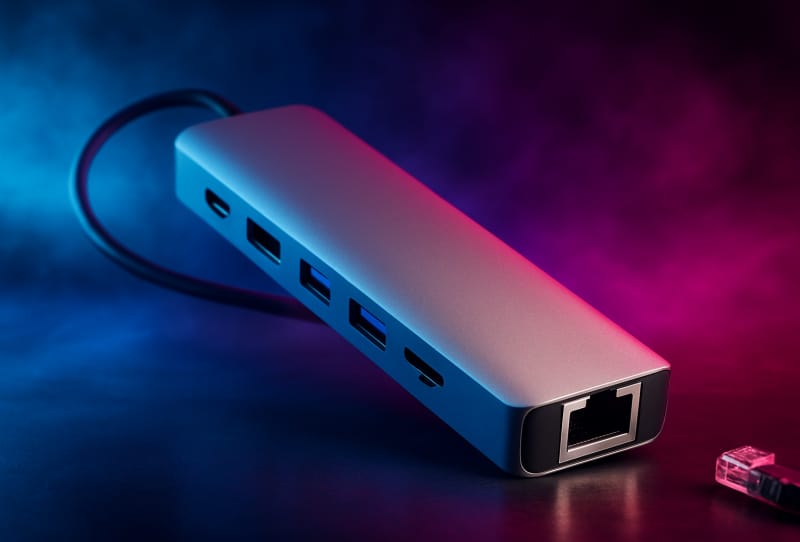
A legjobb USB-C hub a MacBook Pro számára az, amely megfelel a Mac tényleges portszabványának, lefedi a naponta használt kijelzőket és tartozékokat, és elegendő energiát bocsát át ahhoz, hogy a laptop feltöltve maradjon, miközben minden más csatlakoztatva van. Ez az útmutató bemutatja, hogyan oldja meg ezt a saját beállításához, ahelyett, hogy egyetlen „legjobb” termékre mutasson, mivel a megfelelő hub olyan, mint egy SD-kártya, aki csak egy videószerkesztőt szeretne. nyílás és egy extra USB-A port.
Kulcs elvitelek
- ✓A teljes sebesség eléréséhez illessze a hub szabványos portját (Thunderbolt 3, 4, 5 vagy USB-C) a MacBook Pro beépített portjaihoz
- ✓A Thunderbolt hubok visszafelé kompatibilisek az USB-C-vel, így akkor is működnek, ha a Mac-en csak szabványos USB-C portok vannak
- ✓Ellenőrizze a hub teljesítményét, hogy feltölthesse a MacBook Pro-t, miközben a csatlakoztatott tartozékokat is táplálja
- ✓A DisplayLink-alapú hubok lehetővé teszik a régebbi vagy port-korlátozott Mac-ek számára, hogy több külső monitort vezessenek az Apple natív megjelenítési korlátján túl
- ✓Az USB-C és a Thunderbolt hubok többplatformosak, így ugyanaz a hub gyakran működik Windows laptopokkal és mini PC-kkel is
Ez mindenkinek íródott, aki 14 hüvelykes vagy 16 hüvelykes MacBook Pro-t használ, beleértve a jelenlegi Mini-LED modelleket is, akik úgy találják, hogy a beépített portok önmagukban nem elégségesek.
Amire szükséged lesz
- MacBook Pro Thunderbolt vagy USB-C portokkal (a legújabb modellek hárommal rendelkeznek)
- A rendszeresen csatlakoztatott tartozékok listája, például monitorok, meghajtók, kártyaolvasók vagy Ethernet
- A MacBook Pro töltője, hogy ellenőrizze, hogyan befolyásolja a hub a töltést
- Hozzávetőleges elképzelés a költségvetési tartományról és arról, hogy milyen gyakran fog utazni a hubbal
Gondolja át, mit kell valójában csatlakoztatnia
- Számolja meg, hány Thunderbolt vagy USB-C porttal rendelkezik már a MacBook Pro, mivel egy hubnak csak a rést kell lefednie, nem kell minden portot kicserélnie.
- Jegyezzen fel minden olyan perifériát, amelyet egy átlagos héten csatlakoztat, beleértve a monitorokat, a külső meghajtókat, az SD-kártyákat, az Ethernetet és az USB-A-eszközöket, például az egérkulcsot.
- Döntse el, hogy szüksége van-e a hubra a MacBook Pro töltéséhez, ami akkor számít a legjobban, ha csak néhány tartalék portja van.
Illessze a hubot a MacBook Pro portszabványához
- Ellenőrizze, hogy a Mac rendelkezik-e Thunderbolt 3-as, 4-es vagy 5-ös portokkal, mivel a legújabb szabványhoz épített hub még mindig jól működik egy régebbi porton, csak annak a portnak a maximális sebességén.
- Döntse el, hogy valóban szüksége van-e a Thunderbolt-szintű sebességre. Ha többnyire monitort, egeret és billentyűzetet csatlakoztat, akkor általában elegendő egy szabványos, 10 Gbps körüli USB-C hub.
- Tartsa le a Thunderbolt vagy USB4 hubokat, amelyek teljesítménye gyakran 40 Gbps vagy magasabb, külső SSD-ket, RAID-házakat vagy nagy sávszélességű rögzítőeszközöket érintő munkaterhelésekhez.
Válassza ki a megfelelő megjelenítési támogatást
- Erősítse meg, hány külső monitort szeretne futtatni, és milyen felbontással és frissítési gyakorisággal, mivel nem minden hub hajt 4K-t 60 Hz-en.
- Ha két vagy több külső kijelzőre van szüksége egy korlátozott natív kijelzőtámogatással rendelkező MacBook Pro-ból, akkor kifejezetten keressen olyan hubot, amely kettős vagy négyes 4K kimenetet hirdet.
- Fontolja meg a DisplayLink-alapú hub használatát, ha a Mac nem tudja natívan meghajtani a kívánt számú képernyőt, mivel ezek szoftverrel adnak hozzá extra kijelzőkimeneteket az Apple szokásos korlátain túl.
Győződjön meg arról, hogy az áramellátás elegendő
- Ellenőrizze a hub maximális Power Delivery teljesítményét, és hasonlítsa össze a MacBook Pro töltőteljesítményével, mivel az alacsony teljesítményű átmenő töltés lemeríti az akkumulátort intenzív használat során.
- Ne feledje, hogy a csatlakoztatott tartozékok, különösen a külső meghajtók és kijelzők osztoznak a hub teljes energiaköltségkeretén, ezért hagyjon helyet, ahelyett, hogy finoman vágna.
- Ha elsősorban töltésre és néhány extra portra van szüksége, egy kisebb, szerény wattos hub megfelelő, és könnyebben hordozhatja a dolgokat.
Döntse el a kompakt adapter és a teljes dokkoló-agy között
- Válasszon egy vékony, mágneses vagy klip stílusú hubot, ha a hordozhatóság a legfontosabb, mivel ezeket úgy tervezték, hogy táskában utazzanak anélkül, hogy nagy tömeget adnának.
- Válasszon egy nagyobb asztali dokkolót több porttal, beleértve az Ethernetet és a több Thunderbolt kimenetet, ha a hub többnyire egy asztalon marad.
- Ellenőrizze a kábelkezelést is, mivel egyes dokkolóegységek egy íróasztalon helyezkednek el, míg mások monitor mögé szerelhetők.
| A fő szükségleted | Mit kell keresni | Tipikus hub típus |
|---|---|---|
| Mindennapi portok (USB-A, SD-kártya, HDMI) | 10 Gbps USB-C, 60 Hz 4K HDMI | Kompakt többportos hub |
| Gyors külső tárhely | Thunderbolt vagy 40 Gbps USB4 | Thunderbolt dokkoló |
| Több külső monitor | Kettős vagy négyes 4K60 kimenet, DisplayLink, ha szükséges | Kijelző fókuszú hub vagy adapter |
| Utazás és hordozhatóság | Könnyű, mágneses vagy kábelmentes kialakítás | Kompakt utazási csomópont |
| Állandó asztali beállítás | Ethernet, nagy teljesítményű áteresztőképesség, sok port | Teljes dokkoló állomás |
Tippek és hibaelhárítás
Ha a monitor villog, vagy leesik a jel, próbáljon ki egy másik Thunderbolt vagy USB-C portot a MacBook Pro-n, mivel a laptopon nem minden port van bekötve azonos módon a kijelzőkimenethez. Ha az agy felmelegszik erős átvitel vagy többkijelzős használat során, ez általában normális, de ne helyezze más elektronika alá. Ha a MacBook Pro nem töltődik megfelelően az elosztón keresztül, ellenőrizze, hogy a hub hálózati adaptere valóban be van-e dugva, mivel sok hub csak akkor áramlik át, ha a saját töltőjéhez csatlakozik, ahelyett, hogy kizárólag a laptop akkumulátorára hagyatkozna. Ha a rendszer nem észlel külső meghajtót, először csatlakoztassa újra a kábelt, majd ellenőrizze, hogy a hub támogatja-e a meghajtó szükséges sebességét, mivel egyes költségvetési hubok a tárolóportokat lassabb USB-sebességre korlátozzák, még akkor is, ha más portok gyorsabbak.
Gyakran ismételt kérdések
Szükségem van egy Thunderbolt elosztóra, vagy elég egy hagyományos USB-C hub?
A mindennapi feladatokhoz, mint a töltés, egy külső monitor és néhány kiegészítő, általában elegendő egy szabványos USB-C hub. A Thunderbolt hubok főként gyors külső SSD-k, több nagyfelbontású kijelző vagy professzionális videó- és hangmunka esetén érik meg az extra befektetést.
Egy hub futtathat két külső monitort egy MacBook Pro-ról?
Egyes MacBook Pro modellek több külső kijelzőt is képesek meghajtani natívan a Thunderbolton keresztül, míg másoknak DisplayLink-alapú hubra van szükségük további kimenetek hozzáadásához. Két- vagy négymonitoros kimenetre épülő hub vásárlása előtt ellenőrizze az adott modell megjelenítési támogatását.
A MacBook Prohoz vásárolt USB-C hub más laptopokkal is működik?
Igen, a legtöbb esetben. Az USB-C és a Thunderbolt ipari szabványok, nem csak az Apple technológia, így ugyanaz a hub általában működik Windows laptopokkal, például HP ZBook, HP OmniBook 5 vagy Panasonic Let’s Note SC7, valamint kompakt asztali számítógépekkel, például egy Ryzen 9 9950X3D mini PC-vel. A legfontosabb, hogy ellenőrizze, hogy a másik eszköz támogatja-e ugyanazt a Thunderbolt vagy USB4 sebességet, mivel az olyan funkciók, mint a több 4K-s kijelző, eltérően viselkedhetnek a nem Apple hardvereken.
Miért működik lassabban az USB-C hub a hirdetettnél?
A sebességet mindig a lánc leglassabb láncszeme korlátozza. Ha a MacBook Pro portja, a kábel vagy a csatlakoztatott eszköz csak alacsonyabb USB-C sebességet támogat, az egész kapcsolat erre a szintre csökken, még akkor is, ha maga a hub besorolása gyorsabb.