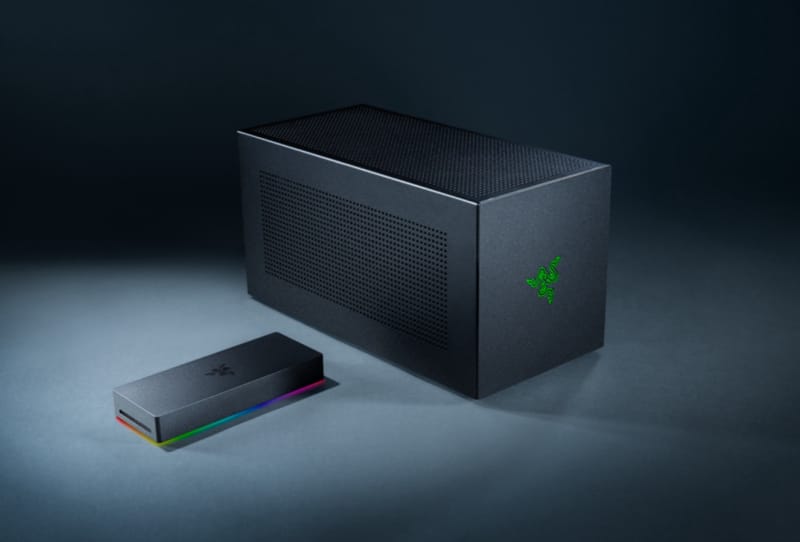
Az eGPU és a laptop GPU közötti vita a sávszélességre vezethető vissza. Egy külső grafikus kártya sokkal több nyers hardvert képes hordozni, mint bármi, amit egy laptopba építettek, de az azt összekötő kábel dönti el, hogy ebből az áramból mennyi éri el a képernyőt. A Thunderbolt és az USB4 egyszerűen nem tudja olyan gyorsan mozgatni az adatokat, mint a beépített GPU belső PCIe kapcsolata, és ez a szűk keresztmetszet csendben eltörölheti az asztali kártya előnyeit.
Kulcs elvitelek
- ✓A Thunderbolt 4 durván 32 Gbps sebességgel maximalizálja az eGPU PCIe-adatait, míg a Thunderbolt 5 ezt 64 Gbps-ra emeli.
- ✓Az NVIDIA asztali RTX 5090 memória sávszélessége 1792 GB/s, szemben az RTX 5090 laptop GPU 896 GB/s sebességével
- ✓A laptop GPU teljesen elkerüli a külső kábelt, helyette szélesebb belső PCIe kapcsolatot használ
- ✓A képkockák visszaküldése a laptop beépített képernyőjére eGPU-kapcsolaton keresztül további teljesítménybüntetést jelent
- ✓A meglévő asztali GPU újrafelhasználása egy házban sokkal értelmesebb, mint egy új vásárlása pusztán az eGPU beállításához.
Egy teljes méretű asztali grafikus kártya csatlakoztatása egy vékony laptophoz úgy hangzik, mint a tökéletes megoldás a hordozható számítástechnika egyik legrégebbi kompromisszumára. Vigyen magával egy könnyű gépet utazáshoz és munkához, majd csatlakoztassa valami sokkal erősebbet az íróasztalhoz. A külső GPU-házak pontosan ezt ígérik. A bökkenő az, hogy az extra lóerőnek egy Thunderbolt vagy USB4 kapcsolaton kell keresztülhaladnia, nem pedig a dedikált laptopchip által használt közvetlen belső vezetékeken, és ez a különbség többet számít, mint azt a legtöbb vásárló elvárja.
eGPU vs laptop GPU: Ahová megy a sávszélesség
Segít elválasztani a „beépített” grafikát, vagyis a laptopba épített dedikált GPU-t a laptop processzorába integrált alapvető grafikától. Még akkor is, ha egy laptop chipnek ugyanaz a neve, mint az asztali megfelelőjének, az alatta lévő szilícium drámaian eltérő lehet. Az NVIDIA RTX 5090 laptop GPU-ja 10 496 CUDA magot és 24 GB GDDR7 memóriát tartalmaz, a GPU alrendszer teljesítménytartománya 95 W és 150 W között van. Az NVIDIA asztali RTX 5090 asztali verziója 21 760 CUDA magot és 32 GB GDDR7-et tartalmaz, ami jelentős hiányosság azelőtt, hogy a Thunderbolt beleszólna a beszélgetésbe.
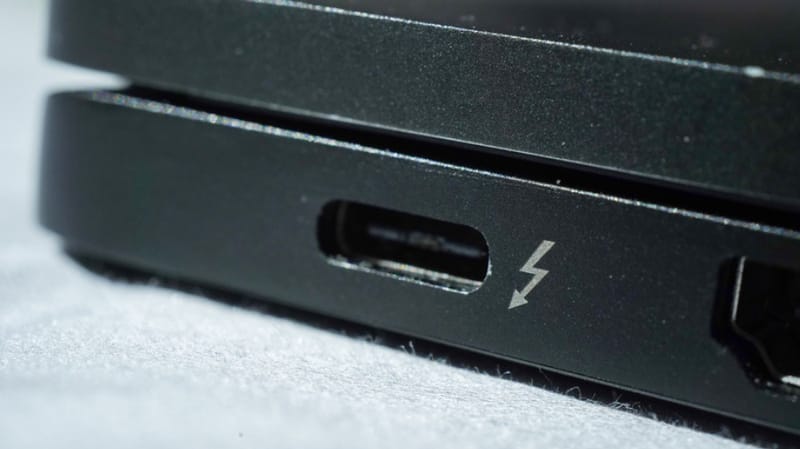
A modern eGPU Thunderbolton vagy USB4-en keresztül kommunikál a laptoppal, ahelyett, hogy közvetlenül a laptop belső PCIe buszán ülne, és ez az átadás az, ahol az asztali kártya szélének egy része eltűnik. A Thunderbolt 4 40 Gbps teljes sávszélességet kínál, de csak 32 Gbps PCIe átvitelt garantál az olyan eszközökhöz, mint az eGPU. A Thunderbolt 5 80 Gbps-ra emeli az alapsebességet, és megduplázza a PCIe-kiosztást 64 Gbps-ra, a Thunderbolt hivatalos sávszélesség-specifikációiban részletezve. A beépített laptop GPU ezzel szemben szélesebb, többsávos belső PCIe-kapcsolatot tud használni a laptop kialakításától függően, így sokkal nagyobb teret biztosít az adatok keverésére anélkül, hogy külső porthoz hozzáérne.
Miért jelenik meg jobban a különbség az erőteljes kártyákkal?
Ez a szűk keresztmetszet annál nyilvánvalóbbá válik, minél erősebb az asztali kártya. Az asztali RTX 5090 1792 GB/s memória sávszélességgel és 575 W-os teljes grafikus teljesítménnyel rendelkezik, szemben a 896 GB/s-os és 95-150 W-os alrendszer-tartományban a laptop megfelelőjével. Ezek a számok nem közvetlenül PCIe sávszélesség számok, hanem azt mutatják, hogy mennyi nyers hardvert hordoz az asztali kártya, mielőtt a külső kábel visszatartja.
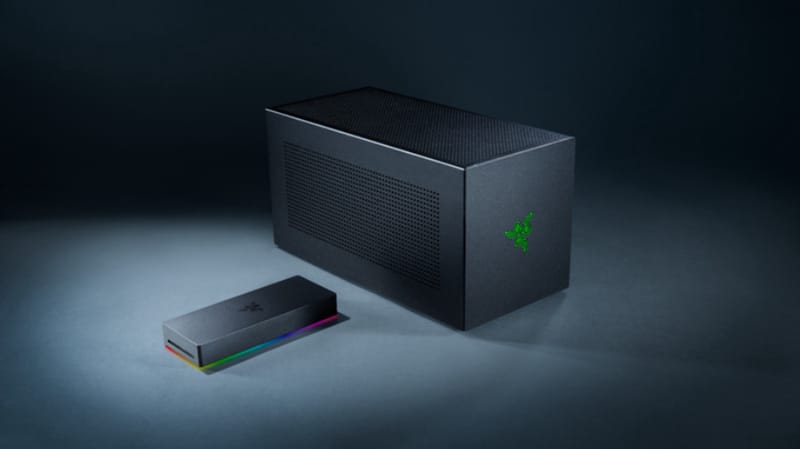
A Thunderbolt 5 egy 120 Gbps-os sávszélesség-növelő módot is bevezet, bár ez nem jelenti a 120 Gbps PCIe sávszélességet egy grafikus kártyán. Az Intel saját adatai megerősítik, hogy a PCIe átviteli sebessége ebben az üzemmódban még mindig 64 Gbps-on áll. Az USB4 PCIe-forgalmat is képes hordozni, de az USB-C alakú port önmagában semmit sem mond az eGPU-kompatibilitásról. A gazdagép laptopnak, a háznak, az illesztőprogramoknak, a GPU-nak és a tápellátásnak együtt kell működnie az eGPU-beállítások megfelelő működéséhez.
| Spec | RTX 5090 laptop GPU | RTX 5090 (asztali) |
|---|---|---|
| CUDA magok | 10 496 | 21 760 |
| Memória | 24 GB GDDR7 | 32 GB GDDR7 |
| Memória sávszélesség | 896 GB/s | 1792 GB/s |
| Hatalom | 95-150 W (alrendszer) | 575 W (teljes grafikus teljesítmény) |
A Display Routing további büntetést jelent
A laptop saját beépített képernyőjének eGPU-val történő használata további lassulást okozhat, mert előfordulhat, hogy a renderelt képkockáknak ugyanazon a korlátozott kapcsolaton keresztül kell visszajutniuk, amelyen keresztül jöttek. Ez az egyik oka annak, hogy egyes gyártók azt javasolják, hogy egy külső monitort közvetlenül az eGPU-házba csatlakoztassanak, ahelyett, hogy a laptoppanelre hagyatkoznának. Nincs egységes, univerzális százalékos arány arra vonatkozóan, hogy mennyi teljesítmény veszít el így, mivel az eredmény a GPU-tól, a laptoptól, a kapcsolat típusától, a felbontástól és a futtatott játéktól függ.
A laptopok beépített GPU-ja kevesebb nyers hardverrel kezdődik, de a vízvezetékek nagy részét teljesen megkerüli. A laptop meglévő hűtési és energiatakarékosságán belül működik, soha nem kell külső kábelen keresztül visszaküldenie a kész képkockákat, és a géppel marad, bárhová is megy. Azok az olvasók, akik érdeklődnek az iránt, hogy a laptop grafikus chipjei hogyan fejlődnek tovább, hogy bezárják ezt a különbséget, új chipeket is megvizsgálhatnak, amelyek célja, hogy elmossák a határvonalat a munkahelyi és a játék laptopok között.
Mit jelent ez a vásárlók számára
A hagyományos eGPU-beállítások hordozhatósági ígérete inkább törekvő, mint praktikus. Ahelyett, hogy egy laptop csinálna mindent, egy asztalra kerül egy burkolat, egy asztali típusú kártya és esetleg egy külön táp is. A nagy grafikus kártya tömeget, hőt és zajt ad ehhez az elrendezéshez, ami némileg aláássa a vékony laptop vonzerejét.
A matematika jelentősen javul mindenki számára, aki a frissítés után már rendelkezik tartalék asztali GPU-val. Ebben a forgatókönyvben egy ház jelentősen növelheti a laptop grafikus teljesítményét anélkül, hogy egy teljesen új gépet kellene fizetnie. Nehezebb eset egy csúcskategóriás asztali kártya vásárlása pusztán az eGPU-házzal való párosításhoz, mivel a kártya teljesítményének jelentős része soha nem lépi túl a kábelt. Az alternatívákat kutatók összehasonlíthatják a vezeték nélküli eGPU-megoldásokat is, amelyek teljesen kihagyják a kábelt, vagy fontolóra vehetik a PCIe 5.0 grafikus kártya választását asztali számítógéphez.
Gyakran ismételt kérdések
Az eGPU olyan gyors, mint egy laptop beépített GPU-ja?
Nem mindig. Az eGPU sokkal több nyers hardvert képes hordozni, mint egy laptopchip, de a Thunderbolt vagy az USB4 sávszélesség korlátozza, hogy ebből a többletteljesítményből ténylegesen mennyi jut el a játékokhoz vagy alkalmazásokhoz, így a valós világban elért nyereség beállításonként nagyon eltérő.
A Thunderbolt 5 javítja az eGPU szűk keresztmetszetét?
Segít, de nem szünteti meg. A Thunderbolt 5 megduplázza a PCIe átviteli sebességet 64 Gbps-ra a Thunderbolt 4 32 Gbps-éhez képest, de ez még mindig jóval elmarad attól a sávszélességtől, amelyet az asztali GPU egy belső PCIe bővítőhelyen használhat.
Megéri eGPU-t venni játék laptophoz?
A körülményektől függ. Egy ház és egy tartalék asztali GPU párosítása a frissítés után általában ésszerűbb, mint egy új csúcskategóriás kártya vásárlása kifejezetten külső használatra, mivel a sávszélesség-korlátok csökkentik a befektetés megtérülését.
A laptop bármely USB-C portja támogathatja az eGPU-t?
Nem. Az USB-C alakú port nem garantálja az eGPU támogatást. A laptop belső hardverének, a háznak, az illesztőprogramoknak és a tápellátásnak kompatibilisnek kell lennie ahhoz, hogy a külső grafikus kártya megfelelően működjön.