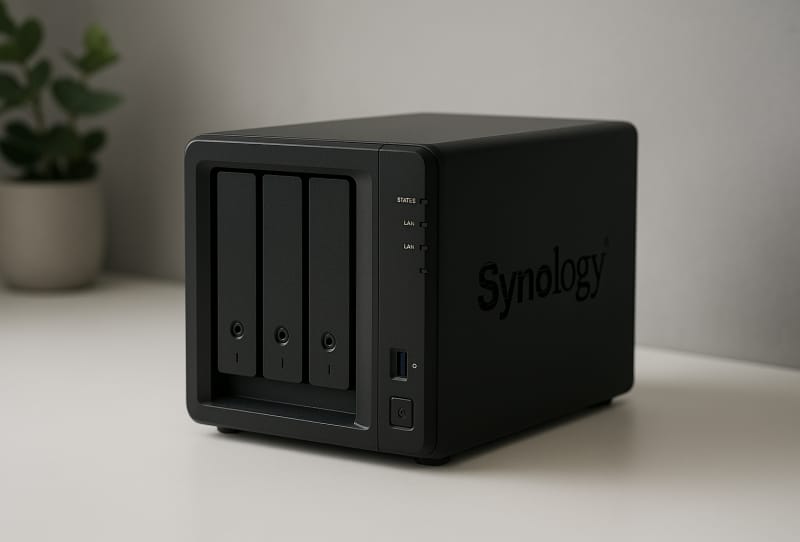
A Synology NAS első beállítása ijesztőnek tűnik, ha még soha nem kezelte a hálózati tárolást, de a folyamat egyszerű, ha ismeri a műveletek sorrendjét. Ez az útmutató végigvezeti Önt a Synology NAS hardver és szoftver beállításán a doboz kinyitásának pillanatától kezdve, a DiskStation Manager (DSM) telepítésén, a tárolókötet létrehozásán és a távoli hozzáférés engedélyezésén keresztül, így bárhonnan elérheti fájljait.
Amire szükséged lesz
- Synology NAS egység és tápadaptere
- Egy vagy több kompatibilis merevlemez vagy SSD (vásárlás előtt ellenőrizze a Synology kompatibilitási listáját)
- Ethernet-kábel és szabad port az útválasztón vagy a kapcsolón
- Számítógép vagy laptop ugyanazon a helyi hálózaton, mint a NAS
- Egy webböngésző
- Csavarhúzó, ha meghajtóihoz csavarok szükségesek a tálcákba való rögzítéshez
1. lépés: Telepítse a merevlemezeket
- Csomagolja ki a NAS-t, és ellenőrizze, hogy a doboz tartalmazza-e a tápkábelt, a LAN-kábeleket, a meghajtótálca kulcsait és az esetleges rögzítőcsavarokat.
- Húzza ki a meghajtótálcát a rekeszből, és távolítsa el az oldalán lévő rögzítőpaneleket.
- Csúsztassa a meghajtót a tálcába, és rögzítse a rögzítőpaneleket, hogy a helyén maradjon. Ha 2,5 hüvelykes SSD-t használ, inkább rögzítse a mellékelt kisebb csavarokkal.
- Csúsztassa vissza a tálcát a rekeszbe, amíg a helyére nem kattan, majd a mellékelt kulccsal zárja le, ha meg akarja előzni a későbbi véletlen eltávolítást.
2. lépés: Csatlakoztassa és kapcsolja be a NAS-t
- Csatlakoztassa a hálózati adaptert a NAS-hoz és egy konnektorhoz.
- Csatlakoztasson egy Ethernet-kábelt a NAS-ból az útválasztóhoz vagy a kapcsolóhoz. A rész megfelelő beállításával kapcsolatos további részletekért tekintse meg ezt az útmutatót a NAS és az otthoni útválasztó csatlakoztatásáról.
- Nyomja meg a bekapcsoló gombot a NAS bekapcsolásához. Győződjön meg arról, hogy számítógépe ugyanahhoz a hálózathoz csatlakozik, akár Wi-Fi-n, akár Etherneten keresztül.
3. lépés: Telepítse a DSM-et (DiskStation Manager)
- Nyisson meg egy webböngészőt a számítógépén, és lépjen a find.synology.com webhelyre. Egyes modelleken kipróbálhatja a synologynas:5000 kódot is a címsorban, vagy a synologynas.local:5000 fájlt Mac számítógépen.
- A Web Assistantnek meg kell találnia a NAS-t a hálózaton „Nincs telepítve” állapottal. Ha nem jelenik meg, töltse le a Synology Assistant alkalmazást a Synology letöltőközpontból, és használja inkább az eszköz megkeresésére.
- Kattintson a Csatlakozás (vagy a Beállítás) gombra a DSM telepítésének megkezdéséhez.
- A kezdéshez kattintson a Telepítés most gombra. Vegye figyelembe, hogy ez a lépés törli a meghajtókon lévő összes meglévő adatot, ezért ne hagyja ki a lemezek előzetes ellenőrzését, ha korábban használták őket.
- Erősítse meg a telepítést, és várja meg, amíg a DSM átmásolja magát a NAS-ra. A folyamat közben ne kapcsolja ki a készüléket. A NAS automatikusan újraindul, és a telepítés befejezése után rövid sípoló hangot fog hallani.
4. lépés: Hozza létre rendszergazdai fiókját, és konfigurálja a frissítéseket
- Miután a DSM újraindul, a rendszer felkéri a rendszergazdai fiók létrehozására. Adja meg a szerver nevét, felhasználónevét és jelszavát. Ezeket a hitelesítési adatokat fogja használni a DSM-be és annak szolgáltatásaiba való bejelentkezéshez, ezért válasszon erős jelszót.
- Válassza ki, hogyan szeretné kezelni a DSM-frissítéseket. A legújabb verzió automatikus telepítése általában a legbiztonságosabb megoldás, mivel ez megvédi a NAS-t a biztonsági problémáktól.
- Ebben a szakaszban kihagyhatja a QuickConnect beállítását, ha a rendszer kéri; alább külön tárgyaljuk.
- Kattintson a DSM telepítésének befejezéséhez, és jelentkezzen be a NAS használatának megkezdéséhez.
5. lépés: Hozzon létre egy tárterületet és kötetet
A fájlok tárolása előtt létre kell hoznia egy kötetet. Itt érdemes megérteni a Synology Hybrid RAID-et (SHR), mivel úgy tervezték, hogy hatékonyan használja ki a vegyes kapacitású meghajtókat, miközben továbbra is redundanciát kínál.
- Nyissa meg a Storage Manager alkalmazást a DSM főmenüjében, és válassza a Volume lehetőséget.
- Kattintson a Létrehozás gombra, és kövesse a telepítővarázsló utasításait.
- Válassza a Gyors lehetőséget, ha azt szeretné, hogy az SHR automatikusan kezelje a RAID-konfigurációt, vagy az Egyéni lehetőséget, ha saját maga szeretne kiválasztani egy adott RAID-típust.
- Ha a NAS-nak négy vagy több meghajtója van, fontolja meg az SHR-2-t, amely inkább két egyidejű meghajtóhibát tolerál egy helyett.
- Válassza ki a kötetbe felvenni kívánt meghajtókat, és erősítse meg, hogy megértette, hogy a rajtuk lévő összes adat törlődik.
- Válasszon egy fájlrendszert. A Btrfs általában ajánlott a régebbi ext4 helyett, mivel olyan funkciókat támogat, mint a pillanatképek és a jobb adatintegritás-ellenőrzés.
- A befejezéshez alkalmazza a beállításokat. A rendszer paritásellenőrzést fog futtatni a háttérben, de elkezdheti használni a NAS-t, miközben ez fut.
6. lépés: A QuickConnect beállítása távoli hozzáféréshez
- Regisztráljon Synology-fiókot az account.synology.com oldalon, ha még nem rendelkezik vele.
- A DSM-ben lépjen a Vezérlőpultra, majd a QuickConnect elemre, és engedélyezze.
- Amikor a rendszer kéri, jelentkezzen be Synology-fiókjával.
- Válasszon egy QuickConnect azonosítót, és alkalmazza a beállításokat. Ezzel az azonosítóval távolról elérheti a NAS-t a porttovábbítás manuális konfigurálása nélkül.
Ha ez megtörtént, felfedezheti a távoli hozzáférés beállítását a Plexben, ha azt tervezi, hogy a NAS-on tárolt médiát streamelje, miközben távol van otthonától.
7. lépés: Telepítse a csomagokat és az alkalmazásokat
- Nyissa meg a Package Centert a DSM-ben, hogy böngésszen és telepítsen kiegészítőket biztonsági mentéshez, fájlszinkronizáláshoz, felügyelethez, multimédiához és sok máshoz.
- Telepítse a megfelelő mobilalkalmazásokat a Google Play vagy az App Store áruházból, hogy hozzáférhessen a fájlokhoz és kezelhesse a NAS-t a telefonjáról.
- Ha a médiaadatfolyam a cél, nézze meg, hogyan állíthatja be a Plexet Synology NAS-on, miután a kötet készen áll.
Tippek és hibaelhárítás
- Ha a Web Assistant nem találja a NAS-t, ellenőrizze, hogy mindkét eszköz ugyanazon a hálózati szegmensen van-e, majd próbálja ki a Synology Assistant alkalmazást biztonsági mentési módszerként.
- Telepítés előtt mindig ellenőrizze a meghajtó kompatibilitását, hogy elkerülje a teljesítményproblémákat vagy a meghajtók felismerését.
- Ne szakítsa meg az áramellátást a DSM telepítése vagy a firmware frissítése közben, mert ez megsértheti a telepítést, és teljes alaphelyzetbe állítást igényel.
- Ha az internetkapcsolat lassúnak tűnik, amikor távolról streamel a NAS-ból, érdemes lehet áttekinteni a beállítást a streamelés, a játék és a munka gyorsabb internetes útmutatójában.
- Ha a tárhely későbbi bővítését tervezi, legalább egy meghajtórekeszt hagyjon szabadon, és vegye fontolóra az SHR-t, ha a meghajtói eltérő méretűek, mivel az jobban kihasználja az össze nem illő kapacitásokat, mint a szabványos RAID.
Gyakran ismételt kérdések
Külön kell merevlemezeket vásárolnom a Synology NAS-hoz?
Igen, a legtöbb Synology NAS egység csupasz házként kerül értékesítésre, meghajtók nélkül. A kompatibilis 3,5 hüvelykes vagy 2,5 hüvelykes meghajtókat külön kell vásárolnia, és telepítés előtt ellenőriznie kell őket a Synology hivatalos kompatibilitási listáján.
Mi a különbség az SHR és a szabványos RAID között?
A Synology Hybrid RAID-et úgy tervezték, hogy a lehető legtöbbet hozza ki a különböző kapacitású meghajtókból, miközben továbbra is redundanciát biztosít, míg a szabványos RAID-szinteknél jellemzően megköveteli a meghajtóméretek egyezését a helypazarlás elkerülése érdekében. Az SHR általában az egyszerűbb választás otthoni felhasználók számára.
Hozzáférhetek a Synology NAS-hoz QuickConnect nélkül?
Igen, beállíthatja a kézi porttovábbítást az útválasztón, vagy VPN segítségével távolról is elérheti a NAS-t, de a QuickConnect a legegyszerűbb lehetőség, mivel elkerüli a kézi hálózati konfigurációt.
Mennyi ideig tart a DSM telepítése?
A telepítés általában gyors, gyakran csak néhány percet vesz igénybe, bár a NAS-modelltől és a hálózati sebességtől függően változik. Az egység automatikusan újraindul, amint a folyamat befejeződik.