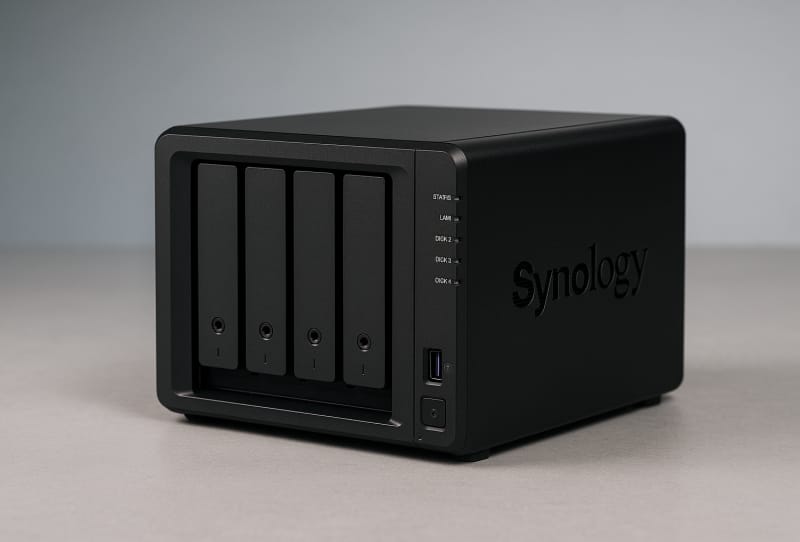
Egy új Synology NAS első beállítása ijesztő lehet, ha még soha nem nyúlt hozzá, de a folyamat egyszerű, ha ismeri a műveletek sorrendjét. Ez az útmutató végigvezeti a Synology NAS tároló telepítésén és konfigurálásán, a meghajtók illesztésétől a kötet létrehozásáig és a távoli hozzáférés bekapcsolásáig mindenre kiterjed. Mindenkinek megfelel, aki először csomagolja ki a Synology egységet, akár otthoni irodába, akár kisvállalkozási állványba kerül.
Amire szükséged lesz
- Synology NAS-ház
- Egy vagy több kompatibilis merevlemez vagy SSD (ellenőrizze a Synology kompatibilitási listáját az Ön modelljéhez)
- Egy Ethernet-kábel és egy tartalék port az útválasztón vagy a kapcsolón
- Számítógép, táblagép vagy telefon ugyanazon a hálózaton
- Csavarhúzó, ha az Ön modellje csavaros meghajtótálcákat használ
- Ingyenesen létrehozható Synology-fiók, amely a távoli hozzáférési funkciókhoz szükséges
A meghajtók telepítése
- Kapcsolja ki a NAS-t, és távolítsa el a meghajtótálcákat az egység elejéről.
- Csúsztassa az egyes merevlemezeket vagy SSD-ket egy tálcába úgy, hogy a csatlakozótűket a tálca hátuljával egy vonalba helyezze.
- Rögzítse a meghajtót a tálca csipeszeivel vagy csavarjaival, a modelltől függően.
- Csúsztassa vissza az egyes betöltött tálcákat a rekeszbe, és nyomja határozottan, amíg a helyére nem kattan.
- Csatlakoztassa a tápkábelt és egy Ethernet-kábelt a NAS-ból az útválasztóhoz, majd kapcsolja be az egységet.
A NAS csatlakoztatása és a DSM telepítése
- Ugyanahhoz a hálózathoz csatlakoztatott számítógépen nyissa meg a webböngészőt, és nyissa meg a Synology find.synology.com helymeghatározó oldalát, vagy ellenőrizze az útválasztó csatlakoztatott eszközeinek listáját, hogy megtalálja-e a NAS-t.
- Válassza ki a NAS-t, amint megjelenik, és kövesse az utasításokat a DiskStation Manager (DSM), az összes Synology NAS-egységen futó operációs rendszer telepítéséhez.
- Várjon, amíg a telepítő letölti és alkalmazza a legújabb DSM-verziót. A folyamat során a NAS automatikusan újraindul.
- Ha a rendszer kéri, hozzon létre egy rendszergazdai fiókot erős jelszóval. Ez a fiók kezeli a teljes rendszert, ezért ne használjon más szolgáltatásból származó jelszót.
- Válassza ki, hogy engedélyezi-e a Synology javasolt biztonsági és frissítési beállításait, majd erősítse meg a kezdeti beállítási varázsló befejezését.
Tárolókészlet és kötet létrehozása
Amint a DSM fut, a következő feladat a fizikai meghajtók használható tárolóvá alakítása. A Synology a meghajtókat tárolókészletbe csoportosítja, majd azt egy vagy több kötetre osztja fel, ahol a megosztott mappák és alkalmazásai ténylegesen találhatók. Ha egynél több meghajtót telepített, akkor egy RAID típust is választ, amely meghatározza, hogy mekkora védelmet kap a meghajtó meghibásodása ellen.
- Nyissa meg a Storage Managert a DSM főmenüjéből.
- Válassza ki az új tárolókészlet létrehozásának lehetőségét, és válassza ki a felvenni kívánt meghajtókat.
- Válassza ki a RAID típusát aszerint, hogy hány meghajtója van, és mekkora redundanciát szeretne (útmutatásért lásd az alábbi táblázatot).
- Erősítse meg a beállításokat, és hagyja, hogy a rendszer felépítse a tárolókészletet. Ez eltarthat egy ideig nagyobb meghajtókon, de a NAS továbbra is használható marad a folyamat során.
- Hozzon létre egy kötetet az új tárolókészlet tetején, válassza ki a Synology által a modellhez javasolt fájlrendszert.
| RAID típus | Minimális meghajtók | Védelem a meghajtó meghibásodása ellen | A legjobb |
|---|---|---|---|
| Alapvető | 1 | Egyik sem | Egymeghajtós egységek vagy nem kritikus adatok |
| SHR (Synology Hybrid RAID) | 1 vagy több | Rugalmas, hajtásszámtól függően | A legtöbb otthoni felhasználó vegyes meghajtómérettel |
| RAID 1 | 2 | Túlél egy meghajtó hibát | Kétrekeszes egységek, amelyek egyszerű tükrözést szeretnének |
| RAID 5 | 3 | Túlél egy meghajtó hibát | Kiegyensúlyozó kapacitás és védelem |
| RAID 6 | 4 | Túlél két meghajtóhibát | Nagyobb tömbök extra biztonságot igényelnek |
| RAID 10 | 4 | Az elrendezéstől függően több hibát is túlél | Teljesítményközpontú beállítások |
Megosztott mappák és távoli hozzáférés beállítása
- A DSM-ben nyissa meg a Vezérlőpultot, és lépjen a Megosztott mappa mappába dokumentumok, fényképek, biztonsági másolatok vagy média mappák létrehozásához.
- Állítsa be az engedélyeket az egyes mappákhoz, hogy csak a megfelelő felhasználói fiókok tudjanak olvasni vagy írni.
- Hozzon létre további felhasználói fiókokat bárki más számára, akinek hozzáférésre van szüksége a rendszergazdai bejelentkezési adatok megosztása helyett.
- Nyissa meg a QuickConnect alkalmazást a Vezérlőpulton, ha biztonságosan szeretne hozzáférni fájljaihoz az otthoni hálózatán kívülről, és kapcsolja össze Synology-fiókjával.
- Telepítse a Synology mobil- vagy asztali alkalmazásokat, ha távolról szeretne fájlokat böngészni vagy biztonsági másolatot készíteni az eszközökről a NAS-ra.
Tippek és hibaelhárítás
Ha a NAS nem jelenik meg a felderítési lépés során, ellenőrizze még egyszer az Ethernet-kábelt, és győződjön meg arról, hogy a számítógép ugyanahhoz a hálózathoz kapcsolódik, nem pedig vendég Wi-Fi sávon keresztül. A meghajtótelepítési problémák általában abból fakadnak, hogy a tálca nincs teljesen behelyezve, ezért helyezzen be újra minden olyan meghajtót, amelyet a DSM nem észlel. A RAID típus kiválasztásakor ne feledje, hogy a redundancia önmagában nem biztonsági mentés. Védelmet nyújt a meghajtó meghibásodása ellen, de nem menti meg adatait a véletlen törléstől, ellopástól vagy tűztől, ezért fontoljon meg egy külön biztonsági mentési tervet minden pótolhatatlan esethez. Ha azt tervezi, hogy a NAS-t egy fejlettebb beállítással csatlakoztatja az útválasztóhoz, akkor segít elolvasni, hogyan kell megfelelően csatlakoztatni a NAS-t az otthoni útválasztóhoz, különösen, ha statikus IP-címeket vagy VLAN-okat használ.
Gyakran ismételt kérdések
Kell vásárolnom Synology márkájú merevlemezeket?
Nem, a legtöbb Synology NAS-modell számos külső gyártótól származó merevlemezt és SSD-t fogad el, de vásárlás előtt érdemes ellenőrizni az adott modell kompatibilitási listáját, mivel a nem tesztelt meghajtók kiszámíthatatlanul viselkedhetnek.
Mi történik, ha a meghajtó meghibásodik a beállítás után?
Ha redundáns RAID-típust, például SHR-t, RAID 1-et, RAID 5-öt vagy RAID 6-ot használt, a NAS továbbra is fut a fennmaradó meghajtókon, és DSM-en keresztül figyelmezteti Önt. A meghibásodott meghajtót a lehető leghamarabb cserélje ki, hogy a rendszer újraépíthesse a tömböt.
Hozzáadhatok később további tárhelyet?
Sok Synology modell támogatja a tárolókészlet bővítését meghajtók hozzáadásával vagy a meglévők nagyobb kapacitású meghajtókra való cseréjével, bár a pontos folyamat függ a háztól és a RAID típusától. Tekintse meg a DSM Storage Manager alkalmazását a telepítésre jellemző bővítési lehetőségekért.
A QuickConnect az egyetlen módja annak, hogy távolról hozzáférjek a NAS-hoz?
Nem, a QuickConnect a legegyszerűbb lehetőség a legtöbb otthoni felhasználó számára, de VPN-kapcsolatot is beállíthat, vagy port-továbbítást konfigurálhat az útválasztón a távoli hozzáféréshez, amelyet egyes felhasználók előnyben részesítenek a biztonság fokozott ellenőrzése érdekében.