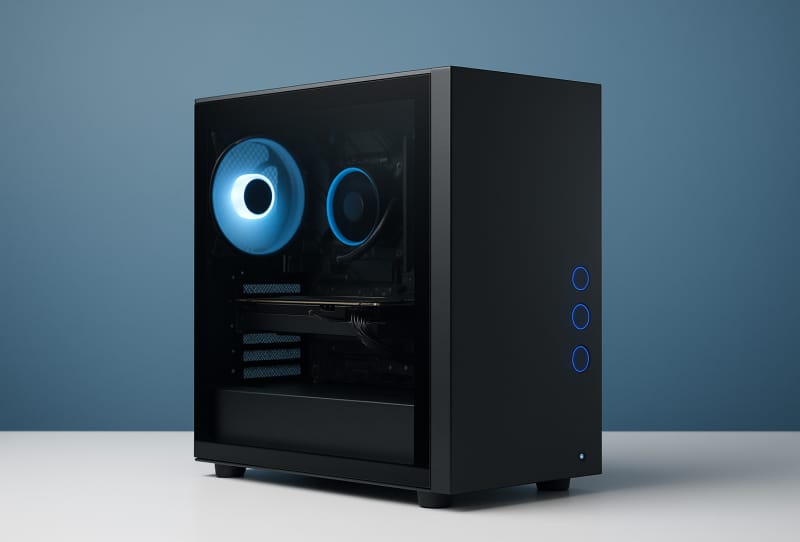
Tehát az utolsó csavar is be van zárva, minden kábel el van rejtve, és az új szereléked ott van, készen áll a használatra. Ez az útmutató végigvezeti Önt, hogyan állítsa be a játékra szánt számítógépet a felépítés után, az első bekapcsolástól a Windows telepítéséig, az illesztőprogramok kiválogatásáig és a képkockasebességet ténylegesen befolyásoló beállítások hangolásáig. Mindenkinek íródott, aki most fejezte be a buildet, legyen az első vagy ötödik PC-je.
Amire szükséged lesz
- USB flash meghajtó legalább 8 GB szabad hellyel
- Hozzáférés egy másik számítógéphez internetkapcsolattal
- Eredeti Windows termékkulcs (Windows 10 vagy Windows 11, amely megegyezik a telepíteni kívánt kiadással)
- A billentyűzet, az egér és a monitor kábele csatlakozásra készen
- Egy alapötlet arról, hogy milyen összetevőket telepített, különösen a CPU-hűtő típusát és a RAM sebességét
Ha még nem fejezte be a fizikai összeállítást, érdemes elolvasnia egy útmutatót a játékra szánt PC összeállításáról, vagy ellenőrizze, hogy kompatibilis alkatrészeket választott-e az összeállításhoz, mielőtt folytatná a telepítést.
Kapcsolja be, és először ellenőrizze a BIOS-t
A Windows megérintése előtt csatlakoztassa a billentyűzetet és az egeret közvetlenül az alaplap USB-portjaihoz, és a monitorkábelt a grafikus kártyához csatlakoztassa, ne az alaplaphoz. Ha a kijelző kábele az alaplapba kerül a GPU helyett, akkor valószínűleg egyáltalán nem fog jelet kapni. Fordítsa meg a tápegység hátulján található kapcsolót, és kapcsolja be a számítógépet.
- Ha a számítógépe közvetlenül a BIOS képernyőjére indul, az új verzió esetén várható. Ha semmi sem jelenik meg a monitoron, ellenőrizze, hogy a kábel a grafikus kártyában van-e, nem a kártyán.
- Ha többfunkciós folyadékhűtőt szerelt fel, keresse meg a ventilátorvezérlő részt a BIOS-ban (gyakran a hardverfigyelő fül alatt, vagy egy olyan márkás eszközt, mint a Q-Fan egyes kártyákon), és állítsa be azt a fejrészt, amelyhez a szivattyú csatlakozik, állandó, teljes sebességű profilként, nem pedig hőmérsékleti görbeként. A szivattyúnak állandó áramlásra van szüksége, nem ventilátorszerű rámpa.
- Ellenőrizze, hogy az alaplapnak szüksége van-e BIOS-frissítésre a CPU támogatásához, különösen a régebbi kártyaverziókkal párosított újabb processzorokon. Csak akkor tegye ezt, ha a rendszere elég stabil a rendszerindításhoz, és kövesse az alaplap gyártójának hivatalos villogási módszerét.
- Ha modern GPU-t használ, keresse meg a Resizable BAR (vagy egyes AMD kártyákon Smart Access Memory) nevű beállítást, és engedélyezze, ha elérhető. Ez javíthatja a támogatott játékok teljesítményét.
- Mentse el a változtatásokat, és lépjen ki, mielőtt az operációs rendszer telepítésére lép.
Hozzon létre Windows telepítési adathordozót
- Egy másik számítógépen keresse fel a Windows 11 hivatalos letöltési oldalát, és töltse le a telepíteni kívánt verzióhoz tartozó médiakészítő eszközt.
- Csatlakoztassa az USB flash meghajtót, futtassa az eszközt, fogadja el a feltételeket, és válassza ki a telepítési adathordozó létrehozását egy másik számítógéphez.
- Amikor a rendszer kéri, válassza ki az USB-meghajtót. A meghajtón lévő összes elem törlődik, ezért ügyeljen arra, hogy semmi fontosat ne tároljon.
- Hagyja, hogy az eszköz letöltse a fájlokat, és készítse el a rendszerindító meghajtót. Ez az internet sebességétől függően eltarthat egy ideig.
- Ha végzett, biztonságosan távolítsa el az USB-meghajtót, és vigye át az új számítógépére.
Telepítse a Windows rendszert az új számítógépére
- Helyezze be az USB-meghajtót a játék PC-be, és indítsa újra, majd lépjen be a rendszerindító menübe (általában egy billentyű, például az F11 vagy az F12 indításkor), és válassza ki az USB-meghajtót rendszerindító eszközként.
- Kövesse a képernyőn megjelenő utasításokat a Windows telepítéséhez, válassza ki az egyéni telepítést, és válassza ki a tárolómeghajtót, amikor megkérdezi, hová telepítse.
- Adja meg termékkulcsát, amikor a rendszer kéri, vagy ugorja ki, és aktiválja később a Windows rendszerből, ha már rendelkezik internet-hozzáféréssel.
- Végezze el a kezdeti beállítási lépéseket, beleértve a felhasználói fiók létrehozását és a Wi-Fi-hez vagy Ethernet-hálózathoz való csatlakozást.
Telepítse az illesztőprogramokat, és ellenőrizze a frissítéseket
- Először telepítse az alaplap lapkakészlet-illesztőprogramját, mivel ez biztosítja, hogy a Windows megfelelően felismerje a CPU-t, a tárolót és az USB-vezérlőket.
- Töltse le és telepítse a megfelelő grafikus illesztőprogramot a kártyájához az NVIDIA App for NVIDIA kártyák használatával, vagy az AMD vagy az Intel megfelelő hivatalos eszközével a grafikus hardverhez.
- Futtassa a Windows Update programot, és telepítse az összes elérhető frissítést, beleértve az opcionális illesztőprogram-frissítéseket is, majd indítsa újra, amikor a rendszer kéri.
- A Windows tárolási részében ellenőrizze, hogy az összes meghajtó megfelelően jelenik-e meg. Ha hiányzik egy meghajtó, ellenőrizze, hogy inicializálva van-e a Lemezkezelésben.
Hangolja be a beállításokat a játék teljesítményéhez
- Menjen vissza a BIOS-ba, és engedélyezze az XMP-t (vagy AMD rendszereken az EXPO-t), hogy a RAM a névleges sebességgel fusson, nem pedig lassabb alapértelmezetten.
- Windows rendszerben energiatakarékos mód helyett állítsa be az energiasémát nagy teljesítményű vagy kiegyensúlyozott-magas beállításra.
- Ellenőrizze a monitor frissítési gyakoriságát a megjelenítési beállításoknál, és győződjön meg arról, hogy az megegyezik a monitor által támogatott maximális értékkel, nem pedig alacsonyabb alapértelmezett értékkel.
- Kapcsolja be a Játék módot a Windows játékbeállításaiban, és vegye fontolóra az Xbox Game Bar fedvény letiltását, ha nem használja, mivel ez befolyásolhatja egyes játékok teljesítményét.
- Tekintse át az induló alkalmazásokat a Feladatkezelőben, és minden rendszerindításkor tiltson le mindent, aminek nem kell a háttérben futnia.
Tippek és hibaelhárítás
Ha az első rendszerindításkor egyáltalán nem jelenik meg a kijelző, helyezze vissza a RAM-ot és a grafikus kártyát, és ellenőrizze, hogy a monitorkábel a GPU-ba fut-e az alaplap videokimenete helyett. A grafikus illesztőprogram telepítése utáni fekete képernyő gyakran kijavítható egy dedikált eltávolító segítségével, amely tisztán eltávolítja a régi illesztőprogramokat az újratelepítés előtt. A terhelés alatti véletlenszerű újraindítások gyakran instabil XMP-profilhoz kapcsolódnak, ezért a további hibaelhárítás előtt próbálja meg a memóriát az alapértelmezett sebességgel futtatni, hogy ellenőrizze, megszűnik-e a probléma. Ha a Windows helyett Linux alapú telepítést fontolgat, érdemes elolvasnia a tökéletes Linux játékberendezés felépítését, mielőtt elkötelezi magát egy platform mellett.
Gyakran ismételt kérdések
Frissítenem kell a BIOS-t a Windows telepítése előtt?
Nem mindig. Csak akkor frissítse a BIOS-t, ha az alaplap gyártója kifejezetten felsorolja a CPU-val vagy a RAM-mal kapcsolatos kompatibilitási problémákat, mivel az egyébként stabil rendszer villogása bizonyos kockázatokat rejt magában, és a legtöbb build esetében szükségtelen.
Miért nem érzékeli az új játékgépem a RAM teljes sebességét?
Alapértelmezés szerint a legtöbb rendszer konzervatív alapsebességgel indítja el a RAM-ot, amíg manuálisan nem engedélyezi az XMP-t vagy az EXPO-t a BIOS-ban. E lépés nélkül a memóriája jóval a névleges sebesség alatt fog működni.
Telepítsem a Windows 10 vagy a Windows 11 rendszert egy új játék PC-re?
A Windows 11 az új buildek jelenlegi szabványa, és jobb hosszú távú támogatással rendelkezik, ezért ez ésszerű választás, kivéve, ha egy adott játék vagy hardver, amelyre támaszkodik, ismert kompatibilitási problémával rendelkezik.
Mi az első dolgom, miután telepítettem a Windows játék PC-re?
Minden más előtt telepítse a chipkészletet és a grafikus illesztőprogramokat, majd futtassa teljes mértékben a Windows Update-et. Ezzel elkerülheti a stabilitási problémákat, amelyek akkor fordulhatnak elő, ha játékokat vagy más szoftvereket telepítenek, mielőtt az alapvető illesztőprogramok a helyükre kerülnek.