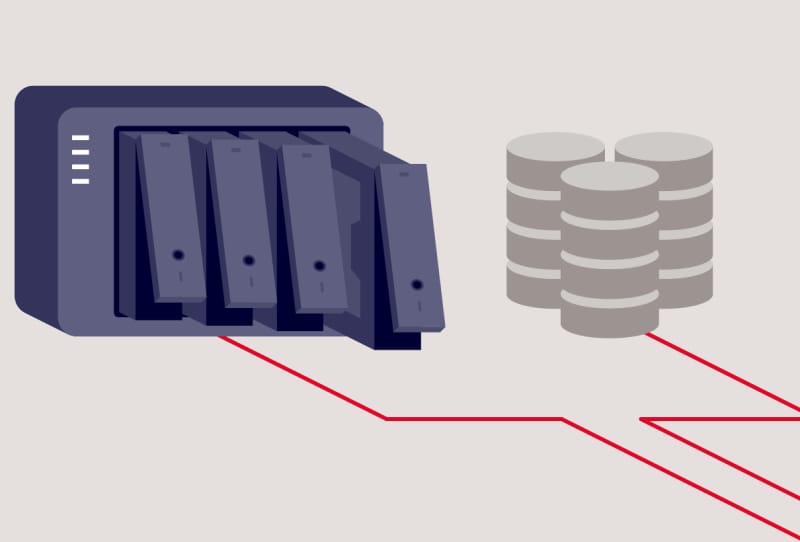
A RAID konfigurálása NAS-on az egyik legfontosabb lépés a fájlok merevlemez-meghibásodás elleni védelmében. Ez az útmutató végigvezeti Önt a megfelelő RAID-szint kiválasztásán és helyes beállításán, függetlenül attól, hogy kis otthoni NAS-t vagy több meghajtóhellyel rendelkező kisvállalati tárolódobozt futtat. Mindenkinek íródott, akinek már van NAS-eszköze, vagy éppen vásárolni készül, és szeretné, hogy adatai túléljék a meghajtó meghibásodását, mintsem eltűnjenek vele.
Amire szükséged lesz
- Legalább két meghajtóhellyel rendelkező NAS-eszköz (a legtöbb adatvédelmi RAID-szinthez két vagy több meghajtó szükséges)
- Két vagy több merevlemez vagy SSD, ideálisan egyező kapacitással
- Hozzáférés a NAS-eszköz tárhelykezelő szoftveréhez (a hálózaton lévő webböngészőn keresztül)
- A NAS-on meglévő adatok közelmúltbeli biztonsági mentése, mivel néhány RAID-módosítás törli a meglévő köteteket
- A NAS-modell alapvető részletei, mivel egyes eszközök a rekeszek számától függően különböző RAID-szinteket támogatnak
Tudja meg, mit csinál valójában a RAID
A RAID a független lemezek redundáns tömbje. Több fizikai meghajtót egyesít egyetlen logikai tárolóegységben, és olyan technikákat alkalmaz, mint a csíkozás, tükrözés és paritás, hogy egyensúlyba hozza a teljesítményt a védelemmel. A csíkozás szétosztja az adatokat a meghajtók között a sebesség érdekében, de egyáltalán nem nyújt védelmet: elveszít egy meghajtót, és mindent elveszít. A tükrözés az adatok azonos másolatát írja egy második meghajtóra, így ha az egyik meghibásodik, a másik tovább működik. A paritás a fájlok mellett kiszámítja a hibajavító adatokat, így a meghibásodott meghajtó tartalma a csere után újra felépíthető.
A legtöbb adatvédelemhez használt RAID-szint kombinálja ezeket a technikákat. Ennek ismerete segít megérteni, hogy egyes szintek miért használnak fel többet a teljes meghajtókapacitásból, mint mások, és miért számít a megfelelő beállítás kiválasztása, mielőtt bármilyen meghajtót lefoglalna egy tömbbe.
Válassza ki az igényeinek megfelelő RAID szintet
Mielőtt bármit is konfigurálna, döntse el, hogy melyik RAID-szint felel meg a meghajtók számának, a meghajtó meghibásodásának tűrőképességének, és mennyi használható kapacitást hajlandó feláldozni a redundanciáért. Az alábbi táblázat összefoglalja a gyakori lehetőségeket.
| RAID szint | Minimális meghajtók | Hibatűrés | Használható kapacitás | A legjobb |
|---|---|---|---|---|
| RAID 0 | 2 | Egyik sem | 100%-a az összesnek | Csak sebesség, nincs adatvédelem |
| RAID 1 | 2 | 1 meghajtó | az összes 50%-a | Egyszerű tükrözés, kis NAS egységek |
| RAID 5 | 3 | 1 meghajtó | Összesen mínusz egy autóút | Kiegyensúlyozott védelem és kapacitás |
| RAID 6 | 4 | 2 meghajtó | Összesen mínusz két meghajtó | Nagyobb tömbök, extra biztonsági ráhagyás |
| RAID 10 | 4 | 1 meghajtó tükrözött páronként | az összes 50%-a | Teljesítmény plusz redundancia |
Általános szabály, hogy minél több meghajtó van egy tömbben, annál nagyobb az esélye annak, hogy kettő egymás közelében meghibásodhat, ezért a nagyobb tömbök gyakran áttérnek a RAID 6-ra a két meghajtó tűrése érdekében, ahelyett, hogy a RAID 5 egymeghajtós védelmére hagyatkoznának. A RAID-szintek alaposabb lebontásához és a hibatűrés tömbmérettel való skálázásához érdemes utánaolvasni, mielőtt elkötelezné magát egy konfiguráció mellett.
Állítsa be a RAID-et a NAS-on
- Telepítse az összes meghajtót a NAS-rekeszekbe, ügyelve arra, hogy megfelelően legyenek elhelyezve, és hogy a NAS mindegyiket felismerje a tárolókezelő szoftverében.
- Nyissa meg a tárkezelőt a NAS-felületen, és válassza ki az új tárterület vagy kötet létrehozásának lehetőségét.
- Válassza ki a tömbbe felvenni kívánt meghajtókat. Csak azokat a meghajtókat foglalja bele, amelyeket szívesen teljes egészében ennek a készletnek szentel, mivel a rajtuk meglévő adatok általában törlődnek.
- Válassza ki a RAID szintjét a bemutatott lehetőségek közül, a korábban meghatározott meghajtószám és védelmi szint alapján.
- Tekintse át a varázsló által mutatott becsült használható kapacitást. Ez megerősíti, hogy ténylegesen mennyi tárhelye lesz, ha a redundancia rezsijét elszámolják.
- Erősítse meg és indítsa el az építési folyamatot. A nagyobb tömbök vagy nagyobb meghajtók inicializálása több órát is igénybe vehet, ezért hagyja a NAS-t bekapcsolva és zavartalanul ebben a szakaszban.
- Ha a tömb állapota egészségesnek tűnik, hozzon létre egy megosztott mappát vagy kötetet a tetejére, és kezdje el az adatok áthelyezését.
- Állítson be e-mail- vagy alkalmazásértesítéseket a meghajtó állapotára és a tömb állapotára vonatkozóan, hogy azonnal értesítést kapjon, ha egy meghajtó meghibásodik vagy leromlik.
Ha először állít be egy NAS-eszközt, hasznos, ha a RAID szakaszba lépés előtt végigköveti a teljes áttekintést, például a NAS otthoni beállításának útmutatóját, vagy a Synology-tulajdonosok számára kifejezetten a Synology NAS-tároló telepítésének és konfigurálásának lépéseit.
Tesztelje és tartsa karban RAID-tömbjét
A RAID konfigurálása nem egyszeri feladat. Ha fut, ütemezze be a rendszeres adattisztítást (egy háttérellenőrzés, amely ellenőrzi az adatok integritását a tömbben), ha a NAS-szoftver ezt kínálja. Tartsa szemmel a meghajtó állapotjelentéseit, és cserélje ki a romlóként megjelölt meghajtókat, mielőtt az teljesen meghibásodik. Azt is érdemes ellenőrizni, hogy a NAS megfelelően csatlakozik-e az otthoni útválasztóhoz, így riasztásokat kaphat, és távolról is elérheti a tárkezelőt, ha távolléte közben hiba lép fel. Az üzleti vagy a mindig bekapcsolt beállításoknál az olyan funkciók, mint a folyamatos adatvédelem a QNAP-eszközökön, további rugalmassági réteget adhatnak a RAID-hez.
Tippek és hibaelhárítás
- A RAID nem egy biztonsági másolat. Védelmet nyújt a meghajtó meghibásodása ellen, nem a véletlen törlés, a zsarolóprogramok, illetve a helyszíni tűz vagy árvíz ellen. Tartson külön biztonsági másolatot a fontos fájlokról máshol.
- Ha lehetséges, használjon azonos kapacitású meghajtókat egy tömbben. A különböző méretek keverése általában azt jelenti, hogy a NAS minden meghajtót a legkisebb méretének tekint, így a nagyobb meghajtókra pazarolja a kapacitást.
- Ne siesse el az újjáépítést. Ha egy meghajtó meghibásodik, és kicseréli, hagyja, hogy a tömb teljesen újjáépüljön, mielőtt bármi mást tenne a NAS-szal, és kerülje a többi meghajtó eltávolítását a folyamat során.
- Ha a tárolókezelő figyelmeztet, hogy a választott RAID-szint nem kínál redundanciát, ellenőrizze, hogy nem választott-e véletlenül csíkozást (RAID 0), amikor olyan védett szintre gondolt, mint a RAID 1 vagy RAID 5.
- Jelölje fel fizikai meghajtóit, és jegyezze fel a rekesz pozícióját, így ha a NAS hibát jelez, gyorsan azonosíthatja és kicserélheti a megfelelőt.
Gyakran ismételt kérdések
Melyik RAID-szint a legjobb egy két meghajtóval rendelkező otthoni NAS-hoz?
Csak két meghajtó esetén a RAID 1 általában a praktikus választás, mivel mindkét meghajtó között tükrözi az adatokat, és képes túlélni egy meghajtó meghibásodását. A két meghajtó együttes méretéhez képest felére csökkenti a felhasználható kapacitást, de egyszerűen beállítható és helyreállítható.
Hozzáadhatok később további meghajtókat egy meglévő RAID-tömbhöz?
Sok NAS-rendszer támogatja a tömb bővítését meghajtók hozzáadásával vagy a meglévők nagyobb kapacitású meghajtókra való cseréjével, bár a pontos folyamat a RAID-szinttől és a NAS-gyártó tárolószoftverétől függ. Először mindig készítsen biztonsági másolatot az adatokról, mivel a bővítés olyan újraépítési folyamattal jár, amely bizonyos kockázattal jár.
A RAID véd a zsarolóvírusok és a véletlen fájltörlés ellen?
Nem. A RAID csak a tömbön belüli fizikai meghajtóhiba ellen véd. Nem segít, ha a fájlokat rosszindulatú programok törlik, megsértik vagy titkosítják, mivel ezek a módosítások a tömb összes meghajtójára íródnak. Továbbra is elengedhetetlen egy külön biztonsági másolat, ideális esetben offline vagy a webhelyen kívül.
Mi történik, ha egy meghajtó meghibásodik egy RAID-tömbben?
A RAID-szinttől függően a tömb leromlott állapotban is futhat a fennmaradó redundanciájával, amíg kicseréli a meghibásodott meghajtót. Új meghajtó telepítése után a NAS tükrözi másolatok vagy paritásinformációk segítségével újraépíti a hiányzó adatokat, és az újraépítés befejeztével visszaállítja a teljes védelmet.